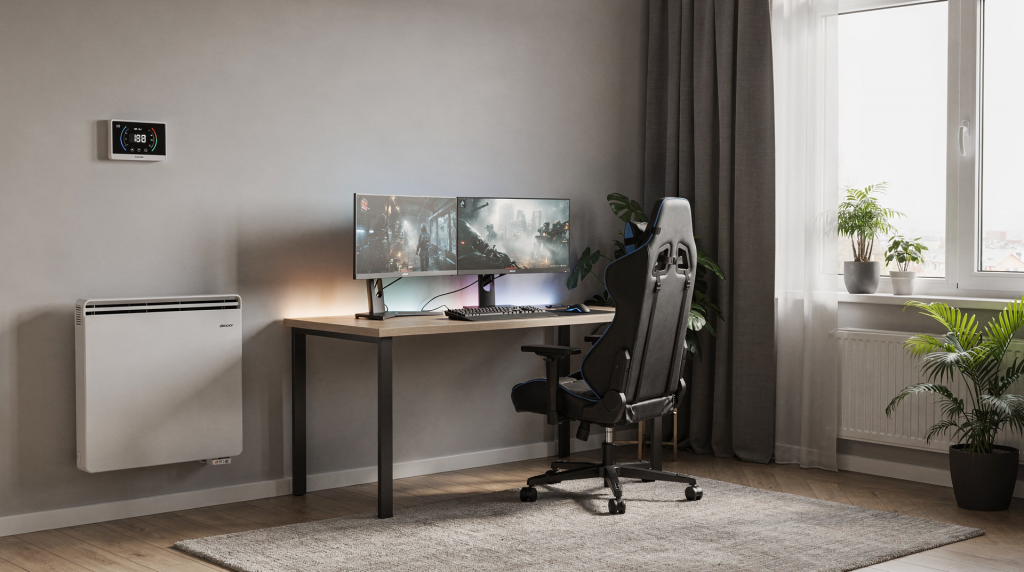
Игровая комната наревается стремительно: мощный ПК под нагузкой, пара мониторов, консоль, сам игрок в кресле, плотные шторы и вечерняя духота — всё это быстро превращает помещение в теплицу. Комфорт здесь — не прос то удобство, а базовое условие для стабильной работы железа, низкого уровня шума и сохранения концентрации в игре. Когда я настраиваю автоматизацию для таких зон, первым делом смотрю на микроклимат — иначе любое «умное» охлаждение ПК будет бороться не с теплом, а со средой.
Какая температура считается комфортной
Ориентир, выверенный годами тестов и отзывами геймеров, — диапазон 20–22 °C. Многие жилые нормы допус кают более ширский коридор, но именно в этом промежутке большинство людей чувствует себя комфортно при длительных игровых сессиях, а оборудование не уходит в перегрев. В своей практике я всегда рекомендую держать датчик температуры не где-то в углу, а непосредственно в зоне, где вы сидите, потому что разница между показаниями у окна и за игровым столом может составлять 1.5–2 градуса.
Практический ориентрир по микроклимату
| Параметр | Рекомендуемый диапазон |
|---|---|
| Температура воздуха | 20–22 °C |
| Влажность | 40–60 % |
| Движение воздуха | без сквозняков, умеренное |
Когда температура поднимается выше 24–25 °C, духота становится ощут имой, а системе охлаждения ПК труднее сбрасывать тепло. Если же опускаться ниже 18 °C, длительно сидеть без доплнительного обогрева уже неуютно — и это при том, что «холодный» пол может давать локальный дискомфорт, который не всегда улавливает од ин термометр на столе.
Почему игровая комната перегревается
Дело не только в компьютере. Железо — лишь часть теплового баланса, остальное добавляет обстановка и привычки. При настройке умного дома я всегда снимаю данные с нескольких точек, и картина становится наглядной: системник в нище, мониторы, заряжающиеся гаджеты, закрытые окна и даже освещение — все они влияют на итоговую температуру.
Основные причины перегрева
- Мощный игровой ПК с горячими CPU и GPU, особенно при разоне.
- Закрытый корпус без норм ального притока и выдува — здесь часто ошибаются, экономя на вентиляторах.
- Корпус стоит вплотную к стене или в нище мебели.
- Плохая вентиляция комнаты: закрытые окна, перекрытый вентканал.
- Солнечный свет через окно, особенно в послеполуденные часы.
- Несколько мониторов, консоль, зарядки, освещение — все это фонит теплом.
- Отсутствие циркуляции воздуха: даже при открытом окне теплый воздух может застаиваться в зоне ПК.
Обычный системный блок в тяжелой игре способен поднять температуру в комнате на 4–6 градусов за час-полтора. Чем мощнее железо и чем хуже воздухообмен, тем быстрее вы это почувствуете. В своей практике я не раз сталкивался с ситуацией, когда установка простого датчика температуры прямо на корпусе или рядом с ним открывала глаза: человек думал, что в комнате 22 °C, а на деле воздух вокруг ПК прогревался до 27–28 °C.
Что важнее: температура комнаты или охлаждение ПК
Оба фактора взаимосвязаны, но температура помещения — это фундамент. Даже топовая СВО не вытянет, если воздух вокруг горячий и застаивается. На практике я часто видел, как люди вкладываются в дорогие кулеры и жидкое охлаждение, а потом удивляются троттлингу — причина была в том, что комната напоминала сауну.
Простое правило
- 20–22 °C в комнате: система охлаждения ПК работает в штатном режиме, кулеры не раскручиваются до максимума.
- 26–28 °C в комнате: температура GPU и CPU заметно выше даже при хорошем кулере, обороты вентиляторов растут, шум мешает игре.
- В душном помещении кулеры начинают шуметь сильнее, а комфорт падает и у человека, и у техники, при этом страдает и концентрация.
Поэтому я всегда советую начинать не с ап грейда охлаждения, а с нормализации климата в комнате. После этого уже можно точечно настраивать кривые оборотов и тестировать под нагузкой.
Как снизить температуру в игровой комнате
Проверенные способы, от простых механрических до автоматизированных, которые я регулярно рекомедую при настройке умного дома.
1. Уберите солнечный нагрев
Окно — самый недооцененный источник тепла днем. Тепловое излучение солнца работает как обогреватель, даже если на улице не жарко. Что делать:
- использ овать плотные шторы или блэкаут — они режут поток на 70–90 %;
- закрывать окно в часы активного солн ца, особенно с южной и западной стороны;
- по возможности не размещать рабочее место прямо напротив окна и не допускать, чтобы прямой солнечный свет попадал на корпус ПК.
Это особенно актуально летом: комната перестаёт превращаться в парник, нагузка на кондиционер и вентиляторы снижается. Я часто добавляю в такие сценарии датчики освещенности и автоматизацию: при превышении порога яркости умные шторы закрываются, а кондиционер переходит в экономичный режим.
2. Обеспечте нормальную вентиляцию
Комнате нужен приток свежего воздуха и вытяжка теплого. Многие игроки часы сидят с закрытыми окнами, удивляясь, почему душно. Проверьте:
- открывается ли окно достаточно свободно, можно ли его зафиксировать в режиме микропроветривания;
- не перекрыт ли вентканал мебелью или декоративной решеткой;
- нет ли крупной мебели, блокирующей поток воздуха от окна к зоне ПК;
- не стоит ли системник в углу без зазора — это локальный перегрев.
Для постоянного мониторинга я ставлю датчики CO₂ и температуры/влажности. Если уровень углекислого газа растет, а окно закрыто, умный дом может подать уведомление или автоматически включить вытяжной вентилятор — например, в санузле, если он связан с системой.
3. Не ставьте ПК в “карман”
Системный блок не должен стоять вплотную к стене или в закрытой нише. Даже в просторной комнате его часто задвигают под стол в глухой угол — и получают перегрев. Минимум, который стоит соблюдать:
- сзади — свободное пространство хотя бы 5–10 см для выдува;
- сбоку — зазор для забора воздуха, особенно если фронтальные вентиляторы;
- снизу — твердая поверхность, не ковер и не мягкая мебель; подставка или даже пара книг под корпусом заметно улучшают забор воздуха снизу.
Я не раз сталкивался с тем, что после простой перестановки ПК на 10 см от стены температура GPU падала на3–5 градусов без каких-либо затрат.
4. Настройте воздухообмен в комнате
Иног да достаточно не охлаждать «всё сразу», а организовать направленное движение воздуха. Рабочие варианты:
- настольный вентилятор, направленный не прямо в лицо, а в сторону основного потока воздуха — он помогает перемешивать теплый и холодный слои;
- напольный вентилятор для циркуляции — ставьте его недалеко от ПК, но так, чтобы не создавать сквозняк на человека;
- проветривание по расписанию между игровыми сессиями — здесь хорошо работают умные оконные приводы или напоминания от голосового ассистента;
- вытяжка, если она есть и работает в штатном режиме (например, кухонная вытяжка или отдельный вентилятор в стене).
Важно понимать: вентилятор не снижает температуру воздуха — он только ускоряет его движение, усиливая теплоотдачу от тела и оборудования. Субъективно это сильно повышает комфорт, но при реальной жаре он не заменит кондиционер. Я обычно комбинирую вентилятор с датчиком температуры: при достижении 23 °C вентилятор включается автоматически, а если температура продолжает расти, подключается кондиционер.
5. Используйте кондиционер правильно
Кондиционер — самый эффективный способ стабильно держать комфорт в игровой комнате, но его легко использовать неправильно. Из практики: большинство ошибок сводятся к попытке охладить зону ПК точечно, а не воздух в помещении.
Как настроить без ошибок
- не ставить слишком низкую температуру целевого значения — разница с улицей более 7–10 °C повышает риск конденсата и переохлаждения;
- не направлять поток холодного воздуха прямо на себя или на корпус — это создает локальные перепады и дискомфорт;
- не дуть прямо в место, где стоят чувствительные компоненты (порты, вентотверстия ПК), чтобы избежать точечного переохлаждения и возможного образования конденсата;
- закрывать окна и двери во время работы кондиционера, иначе он будет пытаться охладить улицу и перегружать компрессор.
Оптимально держать заданную температуру в районе 21–23 °C, а не пытаться устроить «морозильник». Я рекомендую интегрировать кондиционер в систему умного дома (через ИК-бластер, Wi-Fi-модуль или прямое подключение по протоколу), чтобы автоматически корректировать мощность в зависимости от темпреатуры в зоне ПК и наличия людей в комнате.
Почему нельзя ставить ПК прямо под кондиционер
Казалось бы логичным: сверху дует холодный воздух — отличное охлаждение. Но на практике это приводит к ряду проблем, с которыми я неоднократно сталкивался при настройке умных климатических зон.
Риски
- Холодный поток распределяется неравномерно, и одни компоненты охлаждаются сильнее, чем другие, вызывая термические деформации.
- Локальный перепад температур внутри корпуса может привести к конденсации влаги на металлических элементах, особенно если в комнате высокая влажность.
- Если кондиционер работает в режиме осушения, поток может нести пыл и создавать зону пониженной влажности, что вредно для электроники.
- Корпус получает холодный воздух, который не успевает равномерно распределиться по комнате — в резултате сам ПК может быть холодным, но в остальной части комнаты духота.
Правильный подход: кондиционер охлаждает помещение целиком, а система вентиляции ПК забирает воздух из уже кондиционированной среды. При настройке автоматизации я часто использую датчик температуры непосредсвенно на входе воздуха в корпус и связываю его с кондиционером, чтобы не допустить переохлаждения ниже точки росы.
Влажность: почему она тоже важна
Температура — не единственный параметр. Влажность напрямую влияет на теплоощущение и на работу железа. Сухой воздух зимой и влажный летом — две крайности, котор ые редко улавливаются без датчиков.
Комфортный диапазон
40–60 % — хороший ориентрир для игровой комнаты. В этих пределах большинство людей чувствуют себя комфортно, а риск статического електричества и конденсата минимизирован.
Что происходит при отклониях
- При слишк ом сухом воздухе (<30 %) пересыхают слизис тые, быстро устают глаза, появл яется статическое электричество, которое может повреждать компоненты.
- При высо кой влажности (>65 %) комната кажет ся душной, усиливается ощ ущение жары, а на холодных поверхностях ПК может образовываться конденсат.
- Высокая влажность + жара = реальный риск для электроники, особенно при резких перепадах температур.
Я всегда рекомендую иметь в игровой зоне хотя бы простой цифровой гигрометр. Еще лучше — датчик с протоколом Zigbee или Wi-Fi, интегрированный в Home Assistant. Он позволяет отслеживать тренды и автоматически включать увлажнитель или осушитель, а также корректировать работу кондиционера при неблагоприятных сочетаниях температуры и влажности.
Как понять, что в комнате уже некомфортно
Ориентироваться только на ощ ущения не всегда надежно — особенно когда вы увлечены игрой на несколько часов. Лучше опираться на измеримые признаки.
Признаки перегрева комнаты
- Хочет ся чаще проветривать, чем обычно.
- В кресле становится липко и душно даже при невысокой физической активности.
- ПК начинает заметно шуметь — кулеры раскручиваются выше привычных оборотов.
- Температура видеокарты и процессора по мониторингу поднимается на5–7 градусов выше типичных значений для той же нагузки.
- Датчик температуры воздуха у корпуса показывает >26 °C.
- После 30–60 минут игры становится тяжело концентрироваться, появляется сонливость.
Что из мерять
- Температуру воздуха на уроне игрового места.
- Влажность — хотя бы раз в полчаса, особенно в переходные сезоны.
- Температуру CPU и GPU — через HWiNFO, MSI Afterburner или фирменные утилиты.
- Скорость вращения вентиляторов — если они постоянно на >70 %, это признак того, что системе нехватает холодного воздуха из комнаты.
- Разницу между температурой в комнате и внутри корпуса — идеально, если дельта не превыщает 15–20 °C при типичных нагузках.
На основе этих данных можно выстраивать автоматические сценарии. Например, умный датчик температуры с Zigbee при 26 °C отправляет команду на ИК-бластер для включения вентилятора или кондиционера, а при росте температуры GPU выше порога — снижает настройки гра фики или уведомляет пользователя.
Пошаговая настройка комфортного микроклимата
Если нужен практический план, который я сам использую при аудите игровых зон, — действуйте так.
Шаг 1. Измерьте исходную ситуацию
Установите термометр или датчик климата рядом с игровым местом, но не у окна и не прямо возле вентилятора, иначе получите искаженные данные. Проверьте:
- температуру днем (базовая, без ПК и с ПК в простое);
- температуру вечером под нагузкой через30–60 минут игры;
- влажность — сутра и вечером;
- насколько си льно нагревается воздух непосредственно у корпуса — это покажет, как эффективно отводится тепло в комнату.
Шаг 2. Уберите очевидные источники жары
- Закройте солнечную сторону плотной шторой или блэкаутом; если есть умные карнизы — автоматизируйте по датчику освещенности.
- Освободите пространство вокруг корпуса: спереди, сзади и сбоку как миним ум 5–10 см.
- Уберите лишние устройства, которые греются в режиме ожидания (зарядки, старые роутеры).
- Проверьте, не стоит ли системник рядом с батареей или на пути теплого потока от радиатора отопления.
Шаг 3. Настройте движение воздуха
- Включите вентилятор на низкой или средней скорости так, чтобы он способствовал циркуляции, но не создавал сквозняк прямо на человека.
- Обеспечте приток: приоткройте окно или используйте стеновой приточный клапан.
- Убедитесь, что вытяжной вентканал работает — поднесите листок бумаги к решетке: он должен притягиваться.
Шаг 4. Проверьте сам ПК
- Очистите пыль из корпуса, с вентиляторов и радиаторов — это часто дает снижение температур на3–5 градусов.
- Убедитесь, что вентиляторы ориентрированы правильно: front intake, rear/top exhaust.
- Проверьте кривые оборотов в BIOS или фирменном ПО: не стоит держать вентиляторы на20 % до 70 °C, л учше более плавный рост.
- Не зажимайте корпус в мебели, обеспечте приток снизу.
- При необходимости замените термопасту на CPU и GPU (если прошло более года интенсивного использования).
Шаг 5. Автоматизируйте контроль
Если в комнате есть у мные устройства — даже простая автоматизация способна закрыть большинство «детских» ошибок. Из того, что я реально настраивал и что работает:
- Zigbee-датчик температуры (Aqara, Sonoff) при достижении порога включа ет умную розетку с вентилятором.
- Умная розетка отключает лишний обогреватель, когда комна та прогрелась от ПК.
- Кондиционер с Wi-Fi модулем или ИК-бластером запускается при превышении заданного порога, например 24 °C, и выключается, когда температура падает до 21 °C.
- Сценарий «игровой режим»: по голосовой команде или нажатию кнопки приглушается свет, задергиваются шторы (если день), включается климат-контроль на целевые 21 °C и запускается мониторинг температур с выводом на панель.
Такие сценарии не требуют дорогих компонентов — достаточно бюджетного хаба с Zigbee и пары датчиков. Главное — не переусложнять: начинайте с одного-двух правил, чтобы убедиться в стабильности связи и корректности срабаты вания.
Какие ошибки совершают чаще всего
Типичные промахи
- Ставят системник вплотную к стене, особенно в углу — перегрев задней стенки и отсутствие выдува.
- Надею тся только на вентилятор, игнорируя жару в комнате — он перегоняет горячий воздух, не снижая температуру.
- Включают кондиционер на слишком низкую температуру (16–18 °C) — это ведет к переохлаждению и конденсации.
- Направляют холодный поток прямо на корпус, создавая термический шок.
- Забывают про влажность: зимой сухой воздух от отопления, летом — влажный от дождей и отсутствие осушения.
- Не чистят пыль месяцами, что снижает эффективность всех кулеров.
- Держат окна закрытыми без норм ального воздухообмена, полагаясь только на ПК-кулеры.
Чем это заканчивается
- Повышение температуры CPU и GPU на5–10 градусов от оптимальной.
- Больше шума от вентиляторов, которые постоянно работают на высоких оборотах.
- Снижение комфорта в игре: потливые руки, духота, головная боль.
- Быстрее забивается пылью корпус, растет риск перегрева.
- Увеличивается нагрузка на систему охлаждения и сокращается срок службы вентиляторов.
Что выбрать для разных сценариев
| Ситуация | Лучшее решение |
|---|---|
| Лето, жаркая квартира | кондиционер + шторы/блэкаут + проветривание в прохладное время суток, автоматизация по расписанию и датчикам |
| Небольшая комната без кондиционера | вентилятор для циркуляции + грамотная расстановка ПК (подальше от углов) + контроль влажности и открытое окно в нежаркие часы |
| ПК сильно греется даже зимой | чистка, настройка кривых оборотов, проверка корпуса на достаточность воздушных зазоров, замена термопасты |
| Сухой воздух зимой | увлажнитель с гигростатом + мониторинг влажности, интеграция в умный дом для автоотключения при достижении 55 % |
| Игровая зона рядом с окном | защита от солнца (блэкаут, пленка) и перенос рабочего места, если прямой свет мешает; автоматические шторы по датчику освещенности |
Чек-лист: как держать комфортную температуру в игровой комнате
- Температура комнаты держится в районе 20–22 °C утром и вечером.
- Влажность находится в пределах 40–60 %.
- ПК не стоит вплотную к стене: сзади зазор не менее5 см.
- Корпус стоит на твердой поверхности, не на ковре.
- Окно защищено от прямого солнца плотными шторами или пленкой.
- Воздух в комнате двигается, но без сквозняка; проверена работа вытяжки.
- Система охлаждения ПК чистая (пыли нет) и исправная, кривые оборотов адекватны.
- Кондиционер не дует прямо на корпус, поток рассеян по комнате.
- Есть хотя бы базовый термометр или датчик климата (лучше с историей), чтобы видеть динамику.
Когда стоит задуматься о более серьезном решении
Если даже после простой настройки комната остается жаркой, а ПК шумит и троттлит, пора переходить к апгрейду:
- переход на корпус с лучшей продуваемостью и пылевыми фильтрами;
- замена вентиляторов на более производительные (с высоким статическим давлением) или установка дополнительных;
- организация притока и выдува в помещении с помощью канального вентилятора или бризера;
- установка кондиционера (сплит-системы) с возможностью интеграции в умный дом;
- настройка полноценной автоматизации климат-контроля с датчиками в нескольких точках и сценариями по занятости.
Для мощной игровой комнаты это не роскошь, а нормальная часть подготовки пространства, особенно если вы проводите за ПК несколько часов в день и хотите сохранить и комфорт, и производительность железа.
FAQ
Какая температура лучше всего для игровой комнаты?
Обычно наиболее комфортный диапазон — 20–22 °C. Именно при этих значениях большинство геймеров не отвлекаются на духоту или холод, а ПК работает в оптимальном тепловом режиме.
Какая влажность считается нормальной?
Хороший ориентир — 40–60 %. В этом коридоре нет пересыхания слизистых и статики, и в то же время не возникает ощущения липкой духоты.
Можно ли охлаждать комнату только вентилятором?
Можно, если жара умеренная (до 25–26 °C) и влажность невысокая. Но вентилятор не снижает температуру воздуха, он лишь улучшает ощущение прохлады за счет движения воздуха. При реальной жаре он становится малоэффективным.
Нужен ли кондиционер для игровой комнаты?
Если летом в комнате стабильно поднимается выше 26–27 °C, кондиционер — самый надежный способ держать комфортный микроклимат. В сочетании с умным управлением он может работать экономично, включаясь только при необходимости.
Почему ПК сильнее греется в жаркой комнате?
Потому что системе охлаждения сложнее отводить тепло, когда воздух вокруг уже теплый. Эффективность радиаторов и теплообменников падает с уменьшением разницы температур между компонентами и окружающей средой.
Можно ли ставить ПК прямо под кондиционер?
Лучше не надо. Правильнее охлаждать комнату целиком, а не дуть холодным потоком на корпус. Это исключает риск локальных переохлаждений и конденсации, а также обеспечивает равномерное распределение прохладного воздуха.
Вывод
Комфортная температура в игровой комнате — это не мелочь, а фундамент стабильной работы системы и удовольствия от игры. Поддерживая воздух в пределах 20–22 °C, контролируя влажность и не мешая воздухообмену, вы делаете лучше и себе, и железу. Самый рабочий подход — начать с простого: убрать солнечный нагрев, наладить вентиляцию, правильно разместить ПК, а затем подключить кондиционер и, если есть желание, автоматизацию. Несколько датчиков и несложных сценариев способны снять с вас головную боль по контролю микроклимата, позволяя сосредоточиться на игре.