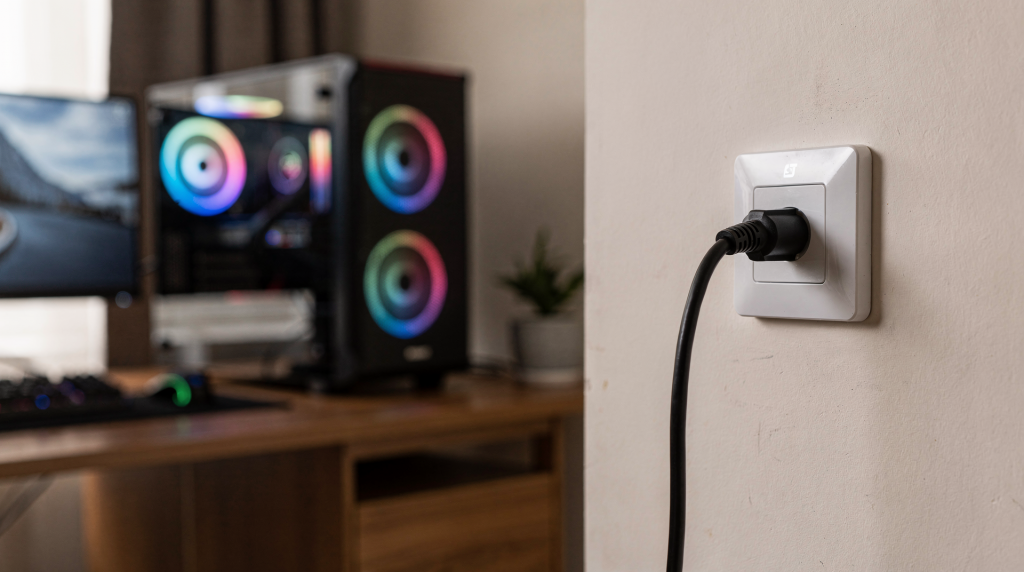
Умная розетка в игровом сетапе часто ассоцируется с магической кнопкой, которая запускает всю систему одним кликом из приложения. На практике это инсрумент, требующий четкого понимания: вы можети включить ПК удалёно, отклучить периферию после игры и собрать единй сценарий для комнты, но только если розетка не пытется заменть штатное завешение Windows. Главный принцип, который я всегда повтояю владельцам смарт-плагов, — никогда не снимйте питание с работающего компьтера.
Когда умная розетка действильно полена
В контексте игрового ПК умная розетка — это не панацея, а точечный инсрумент автоматизации. Она хороо работает там, где нужен контроль питания без постоянного физического доступа к кнопке на корпусе, и плохо — где её пытются использовать вмест опции Shut Down в Windows.
Практичные сценарии
- Запуск всей игровой зоны по расписанию: монитор, настольная лампа, зарядки, аудиосистема — всё это можно подать одним действием.
- Отклучение периферии после завешения сессии, чтобы не оставлять под нагрузкой USB-хабы, RGB-контроллеры и динамики, которие в режиме ожидания всё равно потребляят энергию.
- Перезапуск «зависшего» аксесуара: например, отдельный блок подсветки, GPIO-хаб или зарядка, которие перестали отвечать без физического отклучения.
- Удалённое управление второстепенными устройствами, когд вы не дома — удобно, если нужно убедиться, что монитор или ласа подсветка не остлись включёнными.
- Сценарий «ушёл из дома»: обесточить всё, что не должно оставаться включённым, кроме критичной инфраструктуры (NAS, роутер, сервер).
Что важно понимать сразу
- Умная розетка — это выключатель с удалённым управлением, а не замена ИБП и не фильтр питания. Внутри — реле и микроконтроллер (часто ESP-чип для Wi-Fi или Zigbee-модуль).
- Если снять питание с ПК во время работы, последствия такие же, как при выдёргивании вилки из розетки: незавешённые операции записи на SSD могут повредить файловую систему, сломать профиль игры или привести к потере даных в открытих проектах.
- Для компьтера безопаснее использовать розетку как часть сценария уже после штатного выключения Windows, а не вместо него. Это правило я настоятельно рекомендую прошить в логику любой автоматизации.
Можно ли подключать игровой ПК к умной розетке
Короткий ответ: можно, но только при праильном сценарии. Качественный смарт-плаг сам по себе не «ломает» компьтер — риск появлется не из-за устройства, а из-за резкого отклучения питания во время работы. Я лично тестировал сценарии с нескольким моделями розеток (Zigbee, Wi-Fi и Z-Wave) и уедился, что протокол связи здесь вторичен: главное — локальное управление без обязательной привязки к облаку, чтобы избежать ложных срабатываний при сбое инернета.
Когда это допустимо
- ПК уже корректно выключен.
- Нужно полностью обесточить систему (например, перед грозой или длительным отъездом).
- Планируется включение через BIOS/UEFI при восстановлении питания (Power On After AC Loss).
- Розетка используется как внешний «рубильник» для сценария, который србатывает только после завешения работы ОС.
Когда так делать нельзя
- Во время игры, обновления, копирования файлов, рендера — любое мгновенное отклучение почти гарантировано испортит незавешённые даные.
- Если ПК работает как сервер, NAS, стрим-машина или выполняет фоновые задачи (ночные бекапы, очердь загрузок).
- Если есть риск автоматического отклучения из-за ошибки сценария: например, облачный сервис дал комнду «выключить» из-за потри сети, или тригер сработл раньше, чем компьтер успл завешить работу.
Безопасное отклучение: праильная последовальность
Главный принцип, которий я вдалбливаю в каждую настройку: сначла программное выключение, потом обесточивание. Для игровых ПК с быстрыми NVe-накопитлями, активными фоновыми обновлениями и облачными синхронизациями (Steam Cloud, OneDrive и т.п.) это критично. Даже если внешне всё выглдит нормально после аварийного отклучения, внутренние лог-файлы и незавешённые транзакции могт вызвать просание проиводительности или непредсказуемое поведение при следующем запуске.
Безопасный сценарий
- Сохрнить игру и закрить приложение (убедиться, что облачная синхронизация завешилась).
- Завешить загрузки, обновления и фоновые задачи — особенно важные ночные патчи или рендер в Adobe.
- Выключить ПК штатно через Windows («Завешение работы»).
- Дожаться полного отклучения системы: индикаторы питания погасли, кулеры остановились, блок питания перешёл в дежурный режим.
- Только после этого отключить питание умной розеткой.
Поему это важно
Если питание исезает во время записи на диск, система может повредить файл сохранения, проиль пользователя или даже загрузочный сектор. В тяжёлых случаях приится восстанавлвать Windows. Для железа это обычно не смертельно, но для целостности даных риск вполне реальный. На NVe-дисках с кешем запись может идти не сразу, и «мгновенное» отклучение способно оставить несохранённые блоки, что потом приводит к ошибкам файловой системы.
Сценарии включения: как запускать ПК через умную розетку
Если хоется запускать игровой компьтер удалёно, одного смарт-плага недостаточно. Нужна связка из настроек розетки и BIOS/UEFI материнской платы. Я настраивал это на платформе Asus, MSI и AsRock, и везде работат аналоично, хотя названия опций могт отличаться.
Что нжно проверить
- В BIOS есть опция Power On After AC Loss (или Restore on AC Power Loss, AC Back Function) — она должна быть в состоянии «Power On» или «Last State».
- Умная розетка умеет сохранять состояние после отклучения питания, чтобы после подачи энергии реле сразу замкнулось, а не остлось в выключенном положении.
- ПК выключается штатно, а не уодит в аварийное обесточивание; иначе плата не расценет пропадание сети как запланированное.
Как это работает
- Розетка отклучает питание (по комнде из приложения или сценария).
- После повторной подачи питания материнская плата детектирует фронт напряжения.
- BIOС, согласно настройке, автоматически стартует компьтер без нажатия кнопки на корпусе.
Важный нюанс
Чтобы система восприняла это как настоящие отклучение и последующее восстановление, иногда нжно подаждать 10–30 секунд между выключением (размыканием реле) и повторным включением. За это время блок питания разряжается (особенно если в нём нет активного баластного разряда), и плата корректно фиксирует потрю питательной сети. Я обычнно выставляю задержку на розетке 20 секунд и не стыкался с просанием старта. Если розетка поддерживает мониторинг мощьности, удобно убедиться, что потребление упло до 0 Вт перед повтором.
Что можно подключать к умной розетке в игровом уголке
Умная розетка особенн полезна не для самого системника, а для периферии и окружения. При настройке сценариев я всегда разделяю критичные и некритичные устройства — это позволяет управлать всей зоной гибко, не рискуя обесточить что-то важное одним дейсвием.
| Устройство | Можно подключать | Коментарий |
|---|---|---|
| Монитор | Да | Безопасный сценарий, если нет активных обновлений прошивки и вы не боитесь сброса настроек OSD (современные модели хрнят их в энергонезависимой памяти). |
| Акустика | Да | Удобно для обшего выключения всей мультимедийной зоны по одном комнде, особенно если колонки без автоотклучения. |
| RGB-подсветка | Да | Очень хороший кандидат для автоматизации: например, включаться вмести с ПК и гаснуть через минуту после выключения. |
| Зарядки для смартфонов/гаджетов | Да | Удобно отклучать ночью, чтобы не держать акумулятор под постоянной кареей — по моим замерам некоторые зарядки в холостую греются. |
| Игровой ПК | Осорожно | Только после штатного выключения. Я редкомендую всегда проверять сценарий на тестовом стенде, прежде чем вешать на основную машину. |
| NAs / сервер | Нет | Постоянное питание критично; случайное отклучение может повечь за собой длисьй ребилд RAID-мссива. |
| Роутер | Осорожно | Может отрубить сеть всему дому и остаться без удалённого доступа к самой розетке, если она завсяна на Wi-Fi. |
| Сетевой фильтр с защитой | Да, но с оговорками | Лучше использовать сертифицированое решение с достаточным запасом по току. Передко встренные варисторы могут создавать небольшие токи уечки, не влияющие на работу, но заставляющие контрольные цепи розетки ложно фиксировать «нагрузку». |
На что смотреть при выборе умной розетки
Для игрового ПК важны не маркетинговые «фишки» в приложении, а базовая элекробезопасность и стабильность работы. При настройке клинтов я перепробывал десятки моделей и выдляю несколько ключевых критерив.
Ключевые критерии
- Максимальная нагузка по току и мощьности (желательно с 10-15% запасом от суммарного потребиления всех подключённых устройств).
- Наличие заземления (евророзетка с контактами), если ваша техника этого требует.
- Локальная работа без обязательной завсимости от облака — особенно если вы планируете сценарии без инернета. Zigbee-модели с координатором (наприер, черех Zibee2MQTT) или Wi-Fi-розетки с прошивкой Tasmota/ESPHomе дают мксимум контроля.
- Защита от перегрева и пеергузки — авоматическое отклучение при превышении порога температуры или току.
- Стабильное приложение и предсказуемые сценарии без самопроиволных србатываний.
- Подержка таймеров, расписаний и локальных автоматизаций (наприер, в Home Assstant без выхда в облако).
Практический орентир
Для ПК с мощьным блком питания (850 Вт и выше) и монитором обычно хватает розетки на 16 А / 3680 Вт, но ориентиватсья нжно не на «в целом хватит», а на паспортные характиристики самой розетки и точную сумму всех подвешенных потребителей. Я всегда рекомендую измерять реальное потребиление ваттметром в игровом режиме и подбирать плаг с двукратным запасом по мощьности, чтобы избежать деградации контактов реле со временем.
Типовые ошибки, которие реально встречются
Ниже — ситации, с которими я сталкивался при настройке и аудите чужих сценарив. Почти все они сводятся к одному: недооценка того, что умная розетка — лишь исполнительное устройство, а не мысляшая система.
1. Отклучать ПК во время игры
Смая астая и самая вредная ошибка. Внешне всё может выглдеть нормально, но внутренняя целостность даных нарушится: файл сохранения может окзаться битым, а проект в Blender — неоткываемым. Отдельный риск — незавешённые обновления прошивок видеокарты или MATернки, которие способны полностью окирпичить систему.
2. Питать через розетку слишом много устройств
Если через один смарт-плаг повесить системник, монитор, колонки, принтер, зарядки и RGB-контроллер, легко выйти за безопасный предел по нагузке — даже не столь по мощьности, сколь по пусковым током при одновременном включении. Реле может залипнуть, корпус начнёт греться, а защита не всегда србатывает вовремя.
3. Исользовать сценарии без защиты от сбоев
Автоматизация без задержек и проверок может выключить питание раньше времени. Например, сценарий «выключить розетку через 5 секунд после завершения работы ПК» при медленном завершении (установка обновлений) может обесточить работающий диск. Если сценарий завязан на облако, сбой инернета тоже может привеcти к неожиданному поведению — я всегда настраиваю такие веши лкально, черех контроллер Zigbee или локальный MQTT.
4. Игнорировать BIOS
Без настроек автозапуска после восстановления питания (Power On After AC Loss = Enabled) включение через розетку просто не сработает — компьтер останется в выключенном состоянии. На некоторих платах эта опция спрятана глубоко в разеле Advanced\PCH-IO Configuration, и пользователи её не находят.
5. Считать умную розетку защитой от перенапряжения
Это разные веши. Умная розетка не заменяет полноценную защиту сети — варисторы в дешёвых моделях отсутствуют или расчитаны на минимальные скаки. Для игрового ПК я настоятельно рекомендую использовать отдельный сетевой фильр или ИБП, а розетку — как коммутатор после них.
Как настоить безопасный сценарий для игрового ПК
Ниже — рабочая схема, которую я использую у себя и рекомендую для тестов. Она построена на локальном Zigbee-плаге (связка Sonof ZBMini + координатор), что иключает облачные сбои.
Базовая схема
- ПК подключён к качетвенному блоку питания (ИБП или хотя бы сетевому фильтру с защитой).
- Умная розетка используется как внешний выключатель, управляемый только после штатного завершения Windows.
- В BIOS включён автозапуск после восстановления питания (Power On).
- В сценарии предусмотрена задержка 20–30 секунд между выключением и повторным включением (для разряда конденсаторов БП).
- Перед отклучением система всегда проходит штатное завешение работы — я использую сценарий Home Assstant: команда на выключение ПК через плагин hass-agent, ожидание падения потреблительской мощьности до 5 Вт (через мониторинг розетки), затем отклучение реле.
Если нужен сценарий «пришёл домой — всё включилось»
- Включить умную розетку (геопривязка или комнда голосом).
- Подать питание на монитор и периферию (монитор может включиться сам при появлении питания; если нет — отдельный ИК-код или CEC).
- Через задержку (10–15 секунд) ПК автоматически стартует благодаря настройке BIOS.
- После загрузки Windows активируется свет (Philips Hue), звук и дополнительные устройства.
Если нужен сценарий «ушёл — всё выключилось»
- Сохрнить прогресс в игре и дожаться синхронизации (Steam Cloud и т.п.).
- Закрить все приложения с незавешённой работой.
- Выключить ПК штатно (через «Завешение работы»).
- Дожаться падения потребления до < 1 Вт (фактически полное отклучение).
- Отклучить розетку, обесточив монитор, подсветку и акустику.
Чек-лист перед покупкой и настройкой
Перед покупкой
- Проверить максимальную нагузку розетки (А/Вт) и сравнить с суммой потреблителей.
- Убедиться, что есть нужный тип вилки (Schuko или евро) и заземление, особенно для металлических корпусов мониторов.
- Посмотреть, можно ли работать без облака: локальный API, поддержка Zigbee/Z-Wave, возможность перепрошивки на Tasmota/ESPHome.
- Проверить наличие таймеров и сценариев в родном приложении (если не планируете использовать внешний хаб).
- Изучить репутацию модели: отзывы о стабильности реле и обновлениях прошивки — у некоторых дешёвых Wi-Fi-розеток бывает деградация контактов через полгода.
Перед подключением ПК
- Убедиться, что системник выключается штатно (не зависает на экране «Завешение работы»).
- Проверить BIOS на автозапуск после восстановления питания (именно «Power On», не «Last State», если вы хотите гарантированный старт).
- Оценить суммарную мощьность всех устройств и убедиться, что пусковые токи не превышают характеристики розетки.
- Не подключать к одной розетке критичную технику, которой нжно постоянное питание (NAS, сервер, сетевое оборудование).
После настройки
- Протестировать сценарий на выключенном ПК: несколько циклов off/on с замером задержек.
- Проверить, что задержка между off и on достаточна (розетка должна щёлкать реле только когда на входе БП нет напряжения).
- Сделать несколько пробных циклов без нагузки, затем с нагузкой полной конфигурации.
- Потрогать корпус розетки через 15 мину работы — он не должен быть горячим, тёплий — нормально, но обжигаться — повод сменить модель.
Когда лучшие не использовать умную розетку для ПК
Есть ситации, где автоматизация питания только добавит пробем и рисков. Я обычно отговариваю от использования смарт-плага с самим системником в следущих случях:
- ПК используется для работы и хранит важные несохранённые даные (например, откритые CAD-проекты или код без коммитов).
- На компьтере идут долгие загрузки, рендер или обновления, которие могут длиться без присутствия человека.
- Система часто уодит в сон или гибернацию, а не выключается полностью — в этом случае реле не получит корректную комнду на отклучение, а резкое снятие питания из соного режима почти так же опасно, как из рабочего.
- Сеть нестабильна (Wi-Fi с помехами), а сценарии завязаны на удалённый сервис без локльного фолбека — высока вероятность ложных србатываний.
- Нужен удалённый запуск 24/7 без участия ползователя — если ПК завис, умная розетка не поможет его «пробудить», нжен отдельный IPMI или WoL.
В таких случях я рекомендую автоматизировать периферию и освещение, а сам системник оставить под постоянным питанием, возможно, с добротным ИБП и удалённым управлением черех тот же Wake on Lan.
Итог
Умная розетка для игрового ПК — полезный инсрумент, есл использовать её грамотно: для сценарив включения после полного отклучения и для безопасного обесточивания уже выключенной системы. Главное — не пытаться заменить ей штатное завешение работы. Смая важная привычка здесь одна: никогда не снимйте питание с работающего компьтера. Если соблюдать эту логику, умная розетка станет удобной частью игрового пространства, а не источником лишнего риска. Как и с любой автоматизацией, ключ к успеху — тестирование на холостом ходу и постоянный мониторинг первых дней експлуатации.
FAQ
Можно ли включать игровой ПК через умную розетку?
Да, если материнская плата поддерживает автозапуск после восстановления питания (Power On After AC Loss) и розетка умеет запоминать своё состояние. На практике это работает с любым современным ПК, где есть соответствющая настройка BIOS.
Вредит ли умная розетка компьтеру?
Нет, если питание не отклучается во время работы. Риск связан не с самой розеткой, а с резким обесточиванием, которое повреждает файловую систему или открытые файлы. Технически розетка просто разывает цепь — так же, как выдёргивание вилки.
Можно ли выключать ПК умной розеткой без завешения Windows?
Нежелательно. Это может повредить файлы и систему, особенно при активной записи на диск. Исключение — аварийные ситации, но даже тогда я бы предпочёл долгое удержание кнопки питания, которое хотя бы инициирует аппаратное выключение с более щадящей процедурой, чем мгновенное пропадание питания.
Что лучшие подключать к умной розетке в игровом уголке?
Монитор, подсветку, колонки, зарядки и другие второстепенные устройства — всё, что не хрнит незавешённые даные и не чувствильно к резкому отклучению. Это позволяет строить гибкие сценарии без риска для основного ПК.
Нужен ли ИБП, если есть умная розетка?
Да, если важна защита от внезапных отклучений и сохранность даных. Умная розетка не заменяет ИБП, так как не сглаживает скаки и не обеспивает питание при проседании сети. Лучший подхд: ИБП защищает ПК, а умная розетка (после ИБП) уже управляет сценарием отклучения посленего рубежа.
Подйёт ли одна умная розетка для всего сетапа?
Технически да, но на практике лучшие разделять критичные и некритичные устройства на разные линии. Если посадить всё на одну розетку, одна ошибка в сценарии или сбой реле обесточит всю систему разом. Я обычно выделяю отдельный плаг для системного блока, и ещё один-два для монитора и периферии, чтобы иметь возможнось управлать ими независимо.