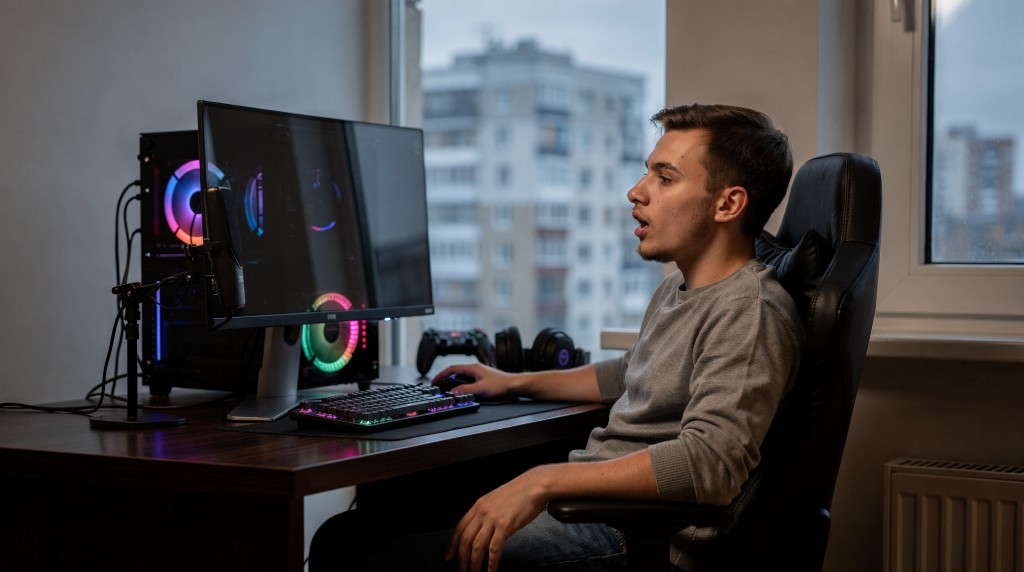
Голосовое управление игровым ПК — это не «игрушка для демо», а вполне рабочий способ ускорить рутину, упростить доступ к часто используемым функциям и добавить удобства в игровой комнате. Лучше всего оно показывает себя не в попытке заменить клавиатуру и мышь, а там, где нужны быстрые повторяющиеся действия: запуск сценариев, управление светом, мультимедиа, запись клипов, переключение профилей и часть команд в играх и приложениях для Windows.
За годы экспериментов с разными связками — от простых скриптов AutoHotkey до интеграций с Home Assistant и голосовыми ассистентами — я пришел к выводу, что ключ к успеху здесь не в сложности системы, а в грамотном разделении ответственности между компонентами. Микрофон должен хорошо слышать вас в типичных условиях комнаты, программа распознавания — быстро обрабатывать короткие фразы, а цепочка действий — срабатывать предсказуемо, без лишних задержек. Когда эти три слоя работают согласованно, голос действительно становится быстрее, чем Alt+Tab и поиск нужной кнопки.
Что вообще можно автоматизировать голосом
Если коротко, голосовой контроль ПК — это связка из микрофона, программы распознавания речи и набора действий, которые запускаются по команде. Современные решения для Windows позволяют привязывать голосовые фразы к клавишам, кликам мыши, макросам, скриптам и запуску программ.
На практике это удобно для таких задач:
- запуск игр, лаунчеров и утилит;
- включение и выключение сценариев Windows;
- управление громкостью, микрофоном и мультимедиа;
- активация оверлеев, OBS, Discord и стриминговых функций;
- включение RGB-подсветки и отдельных профилей периферии;
- управление умной розеткой, светом или вентиляцией игровой зоны через экосистему умного дома;
- выполнение повторяющихся игровых действий в симуляторах, стратегиях и одиночных играх, где правила это допускают.
Важный нюанс: когда вы объединяете управление ПК и умным домом в одной голосовой системе, вам предстоит решить, кто будет «ведущим» звеном. Если все крутится вокруг ПК, удобнее запускать скрипты, которые через API или локальные интеграции дергают сцены умного дома. Если центр — это хаб вроде Home Assistant или экосистема Яндекс/Google, тогда команды идут от голосового ассистента к хабу, а тот уже отдает инструкции ПК через, скажем, Wake-on-LAN, HTTP-запросы или MQTT. Без четкого маршрута команд система быстро превращается в конфликтующий зоопарк протоколов.
Что лучше автоматизировать в первую очередь
Начинать стоит не с «хардкорных» игровых макросов, а с бытовых сценариев:
- «Запусти Steam»;
- «Включи запись»;
- «Погаси свет»;
- «Сделай тише»;
- «Выключи микрофон»;
- «Сцена игра»;
- «Переключи RGB на ночной режим»;
- «Закрой все лишнее».
Именно эти действия дают самый заметный эффект: меньше лишних движений, меньше отвлечения от игры и меньше шансов забыть что-то включить или выключить перед сессией. По моему опыту, после двух-трех дней использования таких команд вы уже перестаете замечать, что они работают, — просто комната и система подстраиваются под вас сами.
Какие варианты голосового управления бывают
Есть три основных подхода, и у каждого свои сильные стороны.
| Подход | Что умеет | Плюсы | Минусы |
|---|---|---|---|
| Голосовые команды внутри ПО для ПК | Макросы, горячие клавиши, запуск программ, управление приложениями | Гибко, быстро, подходит для геймерских сценариев | Нужно настраивать команды вручную |
| Интеграция с умным домом | Свет, розетки, сцены, климат, питание периферии | Отлично для комнаты целиком | Сам ПК обычно не управляется «из коробки» без промежуточных связок |
| Специализированные игровые решения | Игровые профили, команды для конкретных игр, макросы | Хорошо подходят для симуляторов и сложных игр | Не всегда удобны для повседневного использования, часть решений ориентирована на английский язык |
Для России важен еще один момент: если вы строите систему вокруг голосового помощника и умного дома, голосовые команды зависят от конкретной экосистемы и совместимых устройств. Умные сценарии обычно удобнее всего собирать вокруг одной «центральной» платформы, чтобы не распыляться на несколько несовместимых приложений. На практике это означает выбор между Яндекс, VK, Home Assistant с локальным голосовым движком или связкой Google Home + ПК. Универсального рецепта нет, но если вы планируете глубокую интеграцию с Zigbee-устройствами и датчиками, я бы рекомендовал смотреть в сторону локального хаба, который не зависит от облака.
Что можно делать голосом на игровом ПК уже сейчас
1. Запуск игр, приложений и рабочих сценариев
Это самый понятный сценарий. По одной фразе можно открыть Steam, Battle.net, Discord, OBS, браузер, лаунчер модов или нужную папку с сохранениями. В таких решениях голосовая команда фактически заменяет горячую клавишу или запуск ярлыка.
Полезные примеры:
- «Старт игры» — открыть нужный лаунчер и игру;
- «Стрим-сетап» — запустить OBS, Discord и браузер;
- «Рабочий режим» — выключить игру, включить браузер и мессенджер;
- «Очистить стол» — закрыть лишние окна и убрать фоновые процессы визуально, если это предусмотрено сценарием.
Здесь я обычно советую не привязываться к одному методу: можно использовать и штатный VoiceAttack, и связку с AutoHotkey, и скриптовые команды в Home Assistant, если у вас хаб может отправлять HTTP-запросы на ПК. Главное — убедиться, что запуск программ не конфликтует с UAC и не требует подтверждения администратора, иначе сценарий споткнется на первом же окне контроля учетных записей.
2. Управление звуком и микрофоном
Для игровой комнаты это почти мастхэв. Голосом удобно:
- уменшать или увеличивать громкость;
- отключать звук;
- включать/выключать микрофон;
- переключать устройство вывода;
- запускать преднастроенные аудиопрофили для наушников, колонок или гарнитуры.
В реальной жизни это особенно полезно, когда вы в наушниках, не хотите тянуться к панели задач или играете в сетевой матч и не можете отвлекаться. Отдельно отмечу: если у вас несколько аудиоустройств (USB-гарнитура, 3.5мм наушники и Bluetooth-колонка), пропишите в сценарии конкретные имена устройств в Windows, а не просто «переключи на гарнитуру». Иначе после очередного обновления драйверов система может переименовать устройство, и команда перестанет находить цель.
3. Управление OBS, записью и стримом
Если вы записываете прохождение или стримите, голос сильно ускоряет рутину. Команда может запускать:
- запись;
- паузу записи;
- создание маркера;
- переключение сцен;
- включение/выключение веб-камеры;
- переключение источников звука.
Это особенно удобно, если вы сидите в кресле далеко от клавиатуры или делаете контент в одиночку и не хотите постоянно прыгать между окнами. Для стримеров советую назначать команды через OBS WebSocket API — это надежнее, чем эмулировать горячие клавиши, потому что WebSocket не зависит от того, активно ли окно OBS в данный момент. А вторая типичная ошибка — забить про индикацию: если команда отработала, хорошо би иметь обратную связь, например, тихий звуковой сигнал или всплишку иконки в трее, что сцена переключилась.
4. Игровая периферия и RGB
Одна из самих приятних областей автоматизации — подсветка. Голосом можно включать:
- ночной режим;
- боевой режим;
- режим стрима;
- цветовую схему под конкретную игру;
- отключение подсветки перед сном;
- включение подсветки только на клавиатуре или только на столе.
Если периферия и освещение завязани на умний дом, можно сделать так, чтоби одна команда меняла сразу всю сцену: монитор, свет, клавиатуру, колонку и розетки. Это тот случай, когда голосовое управление действительно ощущается как «умная комната», а не набор разрозненних устройств.
Нюанс с RGB-периферией: если ви используете фирменние утилити от Razer, Logitech или Corsair, они не всегда принимают внющие команди извне. Часто прихотится обходить ограничения через SDK или передавать профили через AutoHotkey. Там, где ето возможно, я прокидиваю RGB-сценари через хаб умного дома и Zigbee-контроллери, оставляя периферию в статичном профиле — ето снижает задержки и убивает конфликти между драйверами.
5. Управление умной розеткой и питанием аксесуаров
Здесь важно не путать удобство и безопасность. Голосом можно включать:
- подсветку стола;
- зарядку для контроллеров;
- вентилятор;
- настольную лампу;
- колонки;
- отдельние питания для аксесуаров.
Но не стоит голосом «рубить» питание системного блока или монитора в обход нормальнего виключения, если ви не уверени в сценари. Для ПК лучше использовать штатное завершение работи, а умние розетки оставлять для перифери и второстепенних устройств.
Можно реализовать безопасний сценарий: команда «Выключи ПК» сначала запускает shutdown /s /t 0 на самом компютере, а розетка обесточивается только через паузу в 30–60 секунд, когда система уже завершила работу. Но ето уже требует или промежуточного контроллера, или цепочки сценариев в хабе умного дома с проверкой сстояния ПК через ping.
Что лучше не автоматизировать голосом
Есть граница, которую полезно не переходить.
- Сложние игровие действия в соревновательних онлай-играх могут нарушать правила конкретной игри или платформи.
- Команди, завязанние на точний тайминг, часто работают нестабильно.
- Голосовие макроси в шумной комнате легко ошибаются.
- Длинние фрази неудобни: чем короче команда, тем више надежность.
- Команди, требующие постоянного подтверждения, раздражают и бистро перестают использоваться.
Практическое правило простое: голос хорошо подходит для «подготовки», «запуска», «переключения» и «сцен», но плохо заменяет ручное управление там, где нужна точность и мгновенная реакция. Добавлю от себя: если ви ловите себя на мисли, что произносите одну и ту же команду по три-четире раза, коректируйте не порог чувствительности микрофона, а саму фразу — скоре всего, она слишкам длинная или фонетически близна к фоновому шуму.
Как собрать рабочую систему без лишней возни
Шаг 1. Определите, зачем вам голосовое управление
Сначала випишите 5–10 действий, которие ви реально делаете каждий день. Не питайтесь автоматизировать все сразу. Для старта достаточно трех сценариев:
- запуск игрового режима;
- управление звуком;
- включение/виключение света или RGB.
Етот список лучше всего составлять не в голве, а сидя за равочим столом: откройте блокнот и в течение вечера записывайте каждий момент, когда ви потянулись к миши или клавиатуре за чем-то, что можно би переложить на голос. Через пару дней у вас будет реальная, а не придуманная картина рутини.
Шаг 2. Разделите команди на 3 уровня
- Системние: запуск програм, завершение сессии, сцени равочего стола.
- Игровие: макроси, бистрие действия, команди для симуляторов.
- Домашние: свет, розетки, климат, подсветка зони.
Так удобнее отлаживать: если что-то ломается, ви сразу понимаете, на каком уровне проблема. Плюс, когда ви разносите зони отвественности, меньшая вероятност, что одна сломанная «домашняя» команда положет половину игрових сценариев — они просто живут в разних песочницах.
Шаг 3. Делайте команди короткими и однозначними
Хорошая голосовая команда должна бить:
- короткой;
- легко различмой;
- без похожих созвучий;
- без лишних слов.
Например, лучше «игра» и «стрим», чем «запусти мой игровой режим, пожалуйста». Чем короче команда, тем меньше ошибок распознавания. Еще один прием: избегайте слов с шпящими и свистящими, если ваш микрофон стоит далеко или комната с ехом — «свет» распознается чище, чем «освещение».
Шаг 4. Сначала настройте самие частие действия
Полезний стартовий набор:
- «Старт игри»;
- «Тише»;
- «Микрофон»;
- «Запис»;
- «Свет»;
- «Ночной режим».
Етого уже достаточно, чтоби почувствовать пользу без перегруза настройками. Со временем ви добавите специфические команди под конкретние игри или стримерские задачи, но база должна оставаться максимально протой и безотказной.
Шаг 5. Проверьте поведение в шуме
Обязательно тестируйте систему в реальних условиях:
- с включенним вентилятором;
- во время игри;
- при откритом микрофоне в Discord;
- с фоновим шумом комнати.
Если команда путается, значит ее нужно упростить, а не «переучивать» систему бесконечними дублирующими фразами. Отдельно првоерьте, как микрофон реагирует на шум механческой клавиатури: иногда щелчки клавиш воспринимаются распознавалкой как начаток команди, и сценарий запускается ложно. В таких случаях спасает или настройка порога активации, или замена команды на более длинную, но четко отличмую от клавиатурного клацания.
Типовие ошибки
- Делать слишком много команд сразу и потом не пользоваться ими.
- Использовать длинние фрази, которие неудобно произносить.
- Назначать одну и ту же команду на несколько сценариев.
- Не проверать распознавание в шумной комнате.
- Смешивать голосовое управление ПК и управление умним домом без общей логики.
- Питаться автоматизировать то, что проще сделать одной клавишей.
Самяя коварная ошибка из перечисленних — смешивание управление ПК и умним домом без общей логики. На буаге вигладит красиво: сказал «играю», и все подстроилось. А на деле оказивается, что умная лампочка на Zigbee отвечает через секунду, ПК запускает профиль еще через секунду, а RGB-лента за монитором вообще не переключилась, потому что у нее другой шлюз. Итог: частичное срабативание, которое бесит больше, чем его отсутствие. Поетому планируйте очередь команд и синхронизацию заранее.
Безопасность и здравий смсил
Голосовое управление становится удобним только тогда, когда не ломает привичний сценарий работи. Поетому:
- не давайте одной фразой критически опасие действия без подтверждения;
- не используйте голос для резкого отключения питания ПК;
- не делайте сложние команди, если рядом часто бивает шум;
- держите резервное ручное управление;
- для игрових сценариев следите, чтоби макроси не нарушали правила игри или платформи.
Отдельно хочу подчеркнуть момент с подтверждением опacних действий: если команда «виключи ПК» срабативает безусловно, рано или поздно она сработает ложо. Лучше добавить запрос подтверждения («Точно виключить ПК?»), даже если ето чуть замедлит сценарий. Секунда-две задержки стоят того, чтоби не потерять несохраненний прогрес в игре.
Когд голосовое управление особенно полезно
| Сценарий | Польза |
|---|---|
| Стример или контент-мейкер | Бистрий старт записи, переключение сцен, контроль звука |
| Симулятори и одиночние игри | Удобние макроси и команди без отрива от процеса |
| Игровая комната с умним домом | Свет, RGB, розетки и атмосфера по одной фразе |
| Далеко стоящий ПК или рабочее место | Меньше лишних движений и переключений |
| Пользователь с большим количеством сценариев | Економия времени и снижение рутини |
Чек-лист: с чего начать
- Вибрать 3–5 самих частих действий.
- Проверить, что микрофон нормально распознает речь.
- Назначить короткие команди.
- Отдельно протестировать звук, запись и свет.
- Проверить работу в шумной комнате.
- Убедиться, что сценари не конфликтуют между собой.
- Оставить ручное управление для критичних функций.
Етот чек-лист — ваш страховочний трос на старте. Не пропискайте ни одного пункта, даже если кажется, что «микрофон и так хорошо пишет». Тест в реальной обстановке бистро вскривает неприятине сюрпрзи: одноканальный микрофон веб-камери может отлично рабоать в тишине и полностью сливаться при включенном вентиляторе видеокарти.
Вивод
Голосовое управление игровим ПК лучше всего работает там, где нужно бистро запускать сценари, переключать режими и убивать лишнюю рутину. Самий заметний еффект дают команди для запуска игр и приложений, управления звуком, записи, RGB и умной комнатой вокруг рабочего места.
Если подойти к настройке без фанатизма, голос становится не заменой клавиатури, а дополнительним слоем удобства: включил, сказал, переключил — и игровое пространство начинает работать под ваш сценарий, а не наоборот. Главное — не питаться «заголосить» все подряд и помнить, что самая надежная система — та, в котоой у вас всегда есть запасной ручной путь к нужной функции.
FAQ
Можно ли полностью управлять игровим ПК голосом?
Полностью — вряд ли, и в етом нет смсила. Голос лучше использовать как дополнительний интерфейс для часто повторяющихся действий, а не как единствений способ управления. Даже в идельних условиях ви все равно буедете бистрее перетаскивать окна мишю, чем обяснять систее, что именно нужно двигать. Здоровий баланс — когда голос берет на себя макрокоманди, а мелкая моторика остается за привичними девайсами.
Что проще автоматизировать в первую очердь?
Проще всего запуск програм, управление громкостью, микрофоном, записью и сценами освещения. Ети сценари не требуют сложних цепочек услвий, и их легко отладить даж на базових инструентах без глубокой интеграции с умним домом.
Подходит ли голосовое управление для онлай-игр?
Для рутинних действий — да. Для сложних игрових макросов и соревновательних сценариев нужно осторожно смотреть на правила игри и стабильность распознавания. Если античит расценивает макрос как преимущество, ви рискуете полуить бан.
Нужен ли для етого «умний дом»?
Не обязательно. Базовие сценари можно сделать и без него. Но если хочется управлять светом, розетками и атмосферой комнати одной фразой, интеграция с умним домом дает максимальную пользу. Мой совет: начинайте с ПК-сценариев, а уж потом добавляйте Zigbee-лампочки и датчики, когда поймете, какие именно команди вам реально не хватает.
Что важнее всего в настройке?
Короткие команди, понятная логика сценариев и проверка в реальних условиях, а не только в тишине на етапе настройки. Отладка под шум — ето не опциональний шаг, а обязательная часть процеса, без котоой система рискует остаться «вещю в себе», работающей идельно только в демо-режиме.