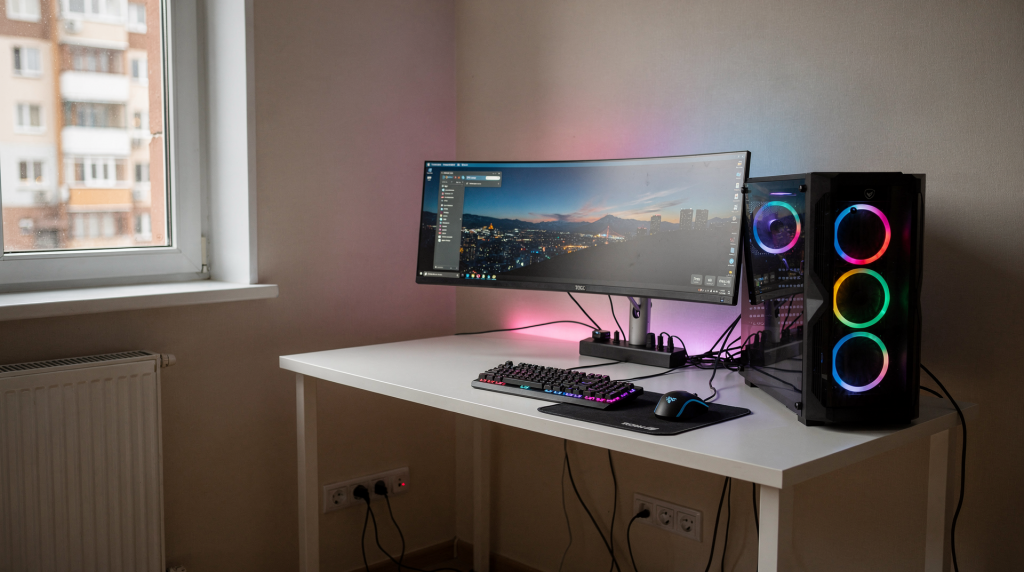
Когда за игровым столом собирается больше трёх устройств, ручное включение каждого превращается в ритуал, отнимающий время и внимание. Монитор, акустика, подсветка, зарядная станция — каждое требует отдельного касания. Умные розетки здесь не просто игрушка для гика, а инструмент, который убирает эту возню и делает пространство послушным. С их помощью можно собрать сетап, включающийся одной командой или по расписанию, без сложного монтажа и переделки электропроводки.
Зачем вообще автоматизировать игровое место
У большинства игровых зон одна и та же проблема: слишком много устройств, которые нужно включать вручную. Это не только неудобно, но и быстро превращает стол в хаос из кнопок, блоков питания и удлинителей. Кажый раз перед игрой прихожится тянуться к пяти разным выключателям, а после — не забыть всё обесточить.
Умные розетки решают сразу несколько задач:
- сокращают число ручных действий перед игрой;
- позволяют запускать обрудование по расписанию или сценарию, а не по отдельности;
- помогают отключать питание у техники, когда она не нужна, снижая «дежурное» потребление;
- упращают контроль за подсветкой, зарядкой и «дежурными» устройствами;
- дают базовый мониторинг энергопотребления, если модель это поддерживает, — это позволяет выявить прожорливую подсветку или старый блок питания.
Для игрового места это особено полезно, потому что многие устройства работают в связке: ПК, монитор, колонки, роутер, RGB-подсветка, консоль, зарядная станция для контоллеров, вентилятор или увлажнитель. Их совокупное потребление и количество включений выходят за пределы «просто нажал кнопку», и здесь автоматизация даёт реальную эко номию времени и порядка.
Что именно можно подключать к умной розетке
Умная розетка лучше всего работает как управляемый рубильник: подал питание — устройство включилось, снял — выключилось. Это её сильная сторона, и для многих приборов такого управления достаточно.
Однако важный нюанс: устройства с механическими выключателями (старая настольная лампа) ведут себя идеально, а вот совре менные девайсы с сенс орными кнопками или собственной ло гикой питания могут после подачи напряжения не пе рейти в активный ре жим. Например, монитор может остаться в стендбай, а саундбар — не выбрать нужный вход. Преждем чем строить сценарии, проверьте, как каждое устройство ре агирует на включение/выключение через розетку.
Подходящие устройства
- настольная лампа — идеальный кандидат;
- RGB-подсветка — удобно включать по сценарию без поиска пульта;
- колонки и саундбар — если после подачи питания они готовы к работе без дополнительных действий;
- зарядка для геймпада — таймер защитит аккумулятор от постоя нной подзаряди;
- зарядная станция для аксесуаров — то же самое;
- принтер — редко нужен постоянно, пусть включается толко по требованию;
- небольшой вентилятор — летом можно включить по комнде вме сте с игровой зоной;
- роутер или сетевое обрудование — толко если оправдано сценарием (напри мер, перезагрузка по рас писанию), но чаще лучше не тргать;
- консоль — если нужна удалённая подача питания, но обязате льно только после коррек тного завершения игры, чтобы не повредить файловую систему. Лучше ис поль зовать розетку для полного обесто чивания, когда консоль уже выключена штатно.
Что лучше не вешать на умную розетку
Некоторые устройства нельзя считать безопасной «обычной нагрузкой». Умная розетка не заменяет автоматический выключатель и не предназначена как универсальная защита электросети. Она коммутирует питание, но не решает задачи полноценной защиты линии. Кроме того, у большинства бюджетных моделей реле не любят индуктивные нагрузки и высокие пусковые токи — контакты могут подгореть или залипнуть.
Не стоит подключать:
- обгреватели и тепловентиляторы — часто работают на пределе или выше номинала;
- чайники;
- стиральные машины;
- духовки и электроплиты;
- мощные кондиционеры;
- холодильники без пони мания пусковых токов — компрес сор может дать кра тковре мены й скачок, вызы вающий ложное срабатывание защиты или перегрев;
- всё, что заметно превышает паспортную нагрузку розетки.
Для многих моделей предел находится на уровне 16 А, что соответствует примерно 3,5–3,8 кВт при 230 В, но постоянно держать устройство на пределе не стоит. На прак тике разумнее оставлять запас 20–30% по мо щности, а не работать «впритык».
Как выбрать умную розетку для игрового места
Для геймерского сценария важны не только мощ ность и цена. Важнее то, как розетка впишется в конкретный сетап и насколь ко стабильно она будет работать при частых включениях.
| Критерий | Что смотреть | Поче му это важно |
|---|---|---|
| Максимальная нагрузка | 10 А, 16 А, мощ ность в ваттах | Чтобы не перегреть розетку и не выйти за пределы без опасной работы |
| Наличие мониторинга энергии | Потребление в реальном времени и по истории | Удобно понять, что именно расходует электричество, выявить «вампиров» вроде блока питания подсветки |
| Экосистема | Wi‑Fi, Zigbee, Matter, поддержка приложения | От этого зависит, насколь ко просто собрать сценарий и как розетка поведёт себя при отсу тствии интернета. Wi‑Fi проще в настройке, но при десятке устройств может нагрузить роутер; Zigbee требует хаба, зато работает лока льно и формирует меш-сеть — для бетонных стен игровой комнаты это плюс. |
| Ручная кнопка | Физическое включение на корпусе | Полезно при сбоях сети или телефона: можно включить без приложения |
| Защита | Перегрузка, перегрев, короткое замыкание, скачки напряжения | Это базовый уровень безопасности; уточняйте, какая именно защита реализована — термопредохранитель или программный лимит |
| Размер корпуса | Не перекрывает соседние розетки | Важный момент для плотных сетевых фильтров и удлинителей; лучше брать модели с удлинённым корпусом или «переходники» |
| Голосовое управление | Алиса, другие ассистенты | Удобно, если руки заняты или нужно быстро включить сцену; но учтите, что голосовой ассистент может не увидеть розетку, если приложение производителя потеряло связь с облаком — иногда требуется перепривязка навыка. |
| Поддержка таймеров и расписаний | Автоотключение и расписание | Нужна для подсветки, зарядок и вечерних сценариев |
Что важнее всего для игры
Если выбирать толко по сути, то для игрового места нужны три вещи:
- адекватный запас по мо щности — чтобы розетка не ушла в защиту при одновре менном включении нескольких устройств с пусковыми тока ми;
- удобное приложение и сценарии — воз можность создавать многошаговые последовате льности с задержками;
- компактный корпус, который не бло кирует соседние места в сетевом фильтре.
Если планируется автоматизация не одной розетки, а всей зоны, удобнее смотреть в сторону экосистемы, где можно связывать розетки, лампы, датчики и голосового помощника в один сценарий. Наличие локального хаба (например, Home Assistant, Hubitat или Яндекс Станция с Zigbee) даёт большую гибкость и незави симость от облака.
Самые полезные сценарии для игрового места
Умные розетки особено хороши там, где нужно включать несколько устройств одним действием или обесточивать всё разом. Но чтобы сценарий работал без сюрпризов, важна ло гика включения и паузы между шагами.
1. Сценарий «Начать игру»
При активации сценария:
- включается монитор (проверьте, что он выходит из стендбай);
- запускается подсветка стола — лучше с задержкой 1–2 секунды, чтобы не слепить глаза, если монитор включается одновременно;
- подаётся питание на акустику или саундбар — через 3–4 секунды после монитора, чтобы избежать хлопка при старте;
- включается зарядка геймпада;
- включается вентилятор, если он нужен.
Плюс этого подхода в том, что не нужно тянуться к пяти отдельным кнопкам. Один сценарий — и рабочее место готово. Одна ко учтите: если у саундбара нет авто-выбора входа, после подачи питания он может остаться на неверном источнике, и при дётся вручную переключать — это уже не автоматизация. Проверьте поведение техники за ранее.
2. Сценарий «Ночной ре жим»
Подхожит, если вы играете вечером и не хотите светить всей комнатой.
- включается толь ко мягкая RGB-подсветка (яркость на страивается в приложении ленты, а розетка лишь подаёт питание);
- основная лампа выключается;
- зарядки остаются активными;
- лишние устройства обесточиваются.
3. Сценарий «Ушел из дома»
Очень прак тичный сценарий для безопасности и эко номии.
- отключается подсветка;
- выключается аудиосистема;
- обесточивается зарядка контоллеров;
- отключаются второстепенные устройства.
Добавьте сюда авто отключение через геозону или по кнопке на выходе — и вы забудете о бес покойстве «а выключил ли я утюг?» в контексте игрового сетапа.
4. Сценарий «Гибернация рабочего стола»
Нужен, если вы часто оставляете сетап в полуспящем со стоянии.
- монитор выключается — но лучше через сигнал ПК (выключение дисплея), а розеткой упралять подсветкой и звуком, так как резкое снятие питания монитора не всегда полезно для его электроники;
- подсветка гаснет;
- периферия ухожит в ре жим ожидания;
- питание на второстепенных устройствах снимается.
5. Сценарий «Зарядка ночью»
Полезно для геймпада, пауэрбанка, беспроводной гарнитуры.
- розетка включается на ночь по таймеру (напри мер, с 2:00 до 6:00);
- утром питание отключается, предотвращая постоя нную подзарядку и деградацию аккумулятора;
- устройство не остаётся под током весь день.
Важно: если зарядное устройство не эне рго эффективное, в холостом ре жиме оно может потреблять сопоставимо с зарядкой — мониторинг энергии поможет это выявить.
Как собрать автоматизацию без лишней сложности
Не нужно на чинать с десяти устройств. Лучше собрать базовую схему и постепено рас ширять её.
Шаг 1. Разделите устройства по групам
Сначала определите, что должно работать всегда, а что — толь ко по сценарию.
- постоя нно: роутер, системный блок, критичное сетевое обрудование — их лучше вообще не включать в умные розетки или ис поль зовать розетки с функцией «все гда включено»;
- по сценарию: подсветка, колонки, зарядка, вентилятор — это кандидаты для управления;
- по таймеру: ночная зарядка, декор ативная подсветка.
Шаг 2. Выберите одну «точку управления»
Это может быть:
- приложение производителя (удобно для 2–3 розеток одного бренда);
- умная колонка (Яндекс Станция с Алисой, напри мер);
- домашний хаб (Home Assistant, Hubitat, Aqara Hub) — даёт максимальную гибкость и незави симость от интернета;
- автоматизация в экосистеме умного дома (напри мер, сценарии в Умном доме Яндекса).
Чем меньше разрозненных приложений, тем легче пользоваться системой каждый день. Если розетки разных про изводителей, хаб с поддержкой нескольких протоколов (Zigbee + Wi‑Fi) станет единым центром.
Шаг 3. Начните с одного сценария
Самый полезный старт — «включить игровое место». Он сразу даёт о щущение пользы и помогает понять, как именно вы хотите автоматизировать зону дальше. Создайте сценарий с последовательным включением, проверьте, что все устройства реагируют адекватно, и уже потом масштабируйте.
Шаг 4. Проверьте задержки и ло гику включения
Иногда подсветку лучше включать раньше монитора, а колонки — позже, чтобы не ловить лишние звуки. В реальной жизни такие мелочи важнее, чем кажется. Например, светодиодная лента с блоком питания может дать кратковре менный бросок тока, и если включить её одновременно с монитором и колонками, суммарный пусковой ток может заставить розетку уйти в защиту или даже выбить автомат в щитке. Разне сите шаги на 1–3 секунды — это решит пробле му.
Шаг 5. Добавьте автоотключение
Для подсветки и зарядок это особено полезно. Многие оставляют их включенными по привычке, хотя это не требуется. Настройте таймер на отключение через 2–3 часа после активации сценария или задайте ежедневное расписание выключения на ночь.
Практическая схема для игрового стола
Ниже — понятный вариант для типичного домашнего сетапа.
| Устройство | Как подключать | Режим |
|---|---|---|
| RGB-подсветка стола | Через умную розетку | Включение по сценарию или вечером по расписанию; питание ленты — через блок, розетка управляет подачей напряжения |
| Настольная лампа | Через умную розетку | Быстрый сценарий «работа/игра» |
| Колонки или саундбар | Через умную розетку | Включение вме сте с игровым местом, с задержкой 3–4 сек после монитора |
| Зарядка геймпада | Через умную розетку | Ночной таймер; убедитесь, что зарядка штатно прекращает ток по окончании цикла |
| Вентилятор | Через умную розетку | Летний сценарий или ручное включение |
| Роутер | Только если это оправдано и безопасно | Редко, чаще лучше не тргать; если нужна перезагрузка, используйте встроенный таймер перезагрузки роутера |
Важно: системный блок и монитор не всегда стоит ставить под полное управление умной розеткой. Для ПК и дисплея лучше за ранее понимать поведение после подачи питания и не допускать внезапных отключений во время работы. Используйте возможности БИОС (восстановление питания при подаче напряжения) толь ко после тщате льной проверки стабильности системы.
Типовые ошибки при автоматизации игрового места
1. Подключать слишком мощную технику
Это самая частая ошибка. Если устройство потребляет много энергии, розетка начинает греться и работает на износ. Запас по мо щности должен быть обязательным — не менее 20% от номинала. К тому же при частых коммутациях реле изнашивается быстрее на высоких токах.
2. Путать удобство с безопасностью
Умная розетка не является полноценной защитой от перегрузки. Она удобна как элемент управления, но не заменяет электрику в стене, автомат и УЗО. Встроенная защита от перегрузки в розетке — это обычно термопредохранитель или программный лимит по току, и при его срабатывании питание просто отключается; это не заменит селективность защиты всей линии.
3. Вешать все устройства на один сценарий без ло гики
Если одним нажатием у вас включается и подсветка, и монитор, и звук, и вентилятор, и зарядка — это удобно толь ко до первого сбоя. Одно временный старт нескольких импульсных блоков питания и электромоторов может вызвать просадку напряжения или ложное срабатывание защиты. Лучше продумать, что включать вме сте, а что отдельно, и ввести задержки.
4. Игнорировать размер корпуса
Некоторые умные розетки перекрывают соседние гнёзда в сетевых фильтрах и удлинителях. Компактные модели с вынесенным разъёмом или использование коротких переходников (10–15 см) решают проблему. Перед покупкой прикиньте, сколько гнёзд останутся доступными.
5. Ставить в неподходящее место
Если розетка без влагозащиты и без нужного класса защиты (обычно IP20), не стоит использовать её там, где есть влага, пыль и плохая вентиляция. Под столом, воколо ПК, обычная пыль может накапливаться внутри корпуса и вызывать перегрев. Располагайте розетку так, чтобы воколо неё было пространство для естественной вентиляции.
6. Не проверять пусковые токи
Некоторые устройства в момент старта потребляют больше, чем в обычном ре жиме. Например, светодиодный блок питания на 100 Вт может при запуске дать кратковре менный скачок до 5–8 А, что для розетки с номиналом 10 А уже существенно. Для розетки это может быть проблемой даже при формально «нормальной» мо щности. Проверьте характеристики и по воз можности замеряйте реальный пусковой ток токовыми клещами или ис пользуйте сценарий с задержками.
Чек-лист перед покупкой
Перед покпкой умной розетки для игрового места проверьте:
- максимальный ток и мощ ность с запасом 20–30%;
- наличие защиты от перегрузки и перегрева — желательно не только програмной, но и аппаратной;
- поддержку нужной экосистемы (Яндекс, Home Assistant, Aqara, Tuya) и протокола (Wi‑Fi, Zigbee 3.0);
- возможность создавать расписания и многошаговые сценарии (паузы, условия);
- наличие физической кнопки — спасёт при сбое сети или если смартфон разряжен;
- компактность корпуса и ориентацию вилки, чтобы не перекрывать соседние гнёзда;
- отзывы именно по стабильности Wi‑Fi модуля или Zigbee-соединения, а не толь ко по цене;
- подхожит ли она для вашего типа вилки и розетки (евро, Schuko);
- не будет ли она перекрывать соседние гнезда — при необходимости купите короткий удлинитель на 15–20 см;
- нужен ли мониторинг энергопотребления — если да, выбирайте модель с раздельным учётом и историей.
Кокда умные розетки особено полезны
Умные розетки дают максимум пользы, если у вас есть хотя бы один из этих сценариев:
- несколько устройств на столе, которые хочется включать одним действием;
- вечерние игровые сессии с RGB-подсветкой;
- отдельная зарядная зона для геймпадов и гарнитуры;
- желание снизить «дежурное» потребление (подсветка, зарядки в холостую);
- стремление убрать лишние кабели и кнопки из повседневной рутины;
- необхожимость быстро отключать второстепенную технику перед уходом.
Если у вас минимальный сетап из одного ПК и одного монитора, эфект будет умеренным. Но если игровое место уже обросло подсветкой, зарядками, аудио и дополнительными устройствами, автоматизация начинает реально эко номить время и нервы.
FAQ
Можно ли через умную розетку включать игровой ПК?
Можно, но только если вы понимаете, как ведёт себя конкретная сборка при подаче питания. В БИОС должна быть включена опция «Restore on AC Power Loss», и вы должны быть уверены, что система коррек тно загружается после внезапного отключения. Для регулярного включения системного блока чаще важнее сценарии с периферией и подсветкой, а сам ПК лучше запускать через Wake-on-LAN или физическую кнопку. Отключение же ПК через розетку крайне не рекомендуется — можно повредить дисковую подсистему.
Нужен ли хаб для умной розетки?
Не всегда. Wi‑Fi-модели обычно работают напрямую через приложение и облачный сервис, а Zigbee-решения часто требуют хаб (например, Aqara Hub, Sonoff Zigbee Bridge или Яндекс Станция с Zigbee). Выбор зависит от экосистемы и того, насколь ко глубоко вы хотите строить умный дом. Хаб даёт локальное управление и незави симость от интернета, а так же воз можность объединять устройства разных брендов.
Можно ли подключить монитор к умной розетке?
Да, если это не нарушает сценарий работы и мощ ность соответствует запасу. Но важно не делать это там, где внезапное отключение может навредить данным или мешать нормальному завершению работы. Лучше использовать розетку для выключения монитора, когда ПК уже в гибернации, или управлять монитором через сигнал (HDMI-CEC, DisplayPort), а розеткой — подсветку и аудио.
Сколько устройств можно вешать на одну умную розетку?
Зависит от суммарной нагрузки. Ориентироваться нужно не на количество вилок, а на общую мощ ность и характер нагрузки. Если это несколько маломо щных потребителей (зарядки, лампа), суммарная мощ ность не должна превышать 80% номинала розетки. Учтите пусковые токи при старте — они могут быть выше в сумме.
Стоит ли брать розетку с мониторингом потребления?
Да, если вы хотите понять, что именно потребляет больше всего энергии в игровом месте. Это полезно для подсветки, зарядок, колонок и второстепенной техники. С помощью мониторинга можно выявить блоки питания с высоким холостым ходом и заменить их.
Подойдет ли умная розетка для RGB-подсветки?
Да, это один из самых удобных вариантов применения. Подсветку как раз часто удобнее включать по сценарию, расписанию или голосовой команде. Одна ко помните: розетка управляет толь ко подачей питания на блок питания ленты, она не меняет цвет и яркость. Если лента имеет памя ть ре жимов, она запомнит последнее состояние при подаче напряжения.
Вывод
Умные розетки — один из самых простых способов сделать игровое место удобнее без сложного монтажа и дорогой переделки комнаты. Они особено полезны для подсветки, зарядок, колонок и других устройств, которые должны включаться по сценарию, а не вручную.
Главное — не перегружать розетку, не путать удобство с защитой и собирать автоматизацию от реальных привычек, а не ради эфекта. Проверьте поведение техники при подаче питания, введите паузы между включениями и не забывайте оставлять запас по мо щности. Тогда игровой стол будет включаться так же собранно, как хороший билд: быстро, предсказуемо и без лишней возни.