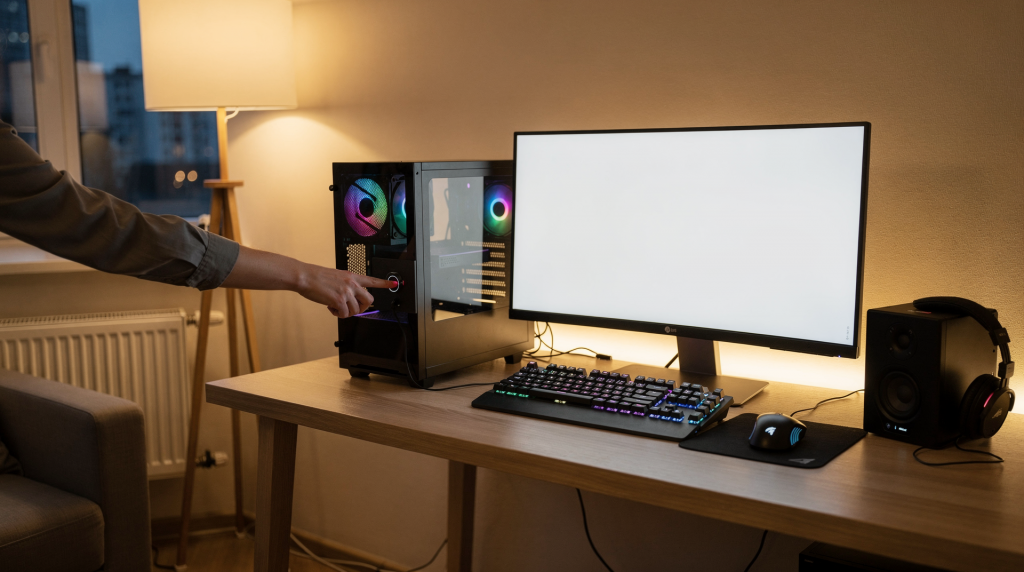
Игровое место удобно тогда, когда оно готово к старту за один жест. Сценарий «Игра» как раз для этого: он одновременно включает ПК, подсветку, монитор, периферию и нужный режим освещения, чтобы не бегать между розетками и переключателями перед каждим запуском сессии. В этой стате разбираем, как собрать такой сценарий грамотно — с учётом рельного железа, протоколов и типовых граблей, в которые попадают дажи опытные пользватели.
Что такое сценарий «Игра» и зачем он нужен
Сценарий — это цепочка действий, которая срабатывает по одной команде: кнопке, голосовой фразе, нажатию на пульт или виджету в приложении. Для геймерской комнаты это особенно удобно, потому что игровое место обычно состоит из нескольких устройств, и каждое живёт своей жизнью. На практике сценарий «Игра» решает сразу несколько задач:
- включает питание ПК и периферии;
- запускает световую сцену под игру;
- убирает лишний яркий свет;
- помогает быстро перейти из бытового режима в игровой;
- снижает количество ручных действий перед каждой сессией.
Идея простая: нажал одну кнопку — и стол «ожил». Но за этим скрывается приличный пласт архитектуры умного дома, который часто недооценивают. Важно не только «включить всё и сразу», но и сделать сценарий отказоустойчивым, не зависеть от интернета и не устраивать броски тока по сети.
Что можно включить в сценарий
Состав сценария зависит от техники, но базовый набор обычно такой. Обратите внимание: я сознательно делаю упор на устройства с локальным управлением (Zigbee, Z-Wave), чтобы сценарий работал даже при отвалившемся облаке производителя. Wi-Fi-устройства тоже живут в таких сетапах, но их поведение при перебоях роутера нужно тестировать заранее.
| Устройство | Что делает в сценарии | Комментарий |
|---|---|---|
| ПК | Подача питания через умную розетку или запуск через Wake-on-LAN | Второй вариант безопаснее для стационарного использования. При настройке в BIOS ставьте Restore on AC Power Loss = Always On только в крайнем случае, когда WOL не вариант, и всегда проверяйте, не уходит ли ПК в цикл перезагрузки при провалах питания. |
| Монитор | Включается вместе с ПК или отдельной розеткой | Лучше не обесточивать часто без необходимости — постоянные циклы включения/выключения износят плату питания. Если монитор поддерживает автоматическое включение при появлении синала (а многие Dell и ASUS это умеют), разумнее использовать именно этот механизм, а розеткой управлять тоько для полного обесточивания при уходе из дома. |
| Акустика | Включается и переводится в нужный вход | Удобно для колонок, усилителя, саундбара. Обратите внимание: некоторые активные колонки не любят резкую подачу питания и выдают хлопок. Добавте задержку в 2-3 секунды после включения розетки, если используете умную розетку для звука. |
| RGB-подсветка | Запускает игровую сцену | Ленты, панели, лампы, корпусная подсветка. Через Zigbee-контроллеры (GLedopto, Moes) можно синронизировать ленты с остальным освещением без задержек. Если у вас проприетарная экосистема типа Razer Chroma — проверте, ест ли интеграция с Home Assistant, иначе сценарий будет частями. |
| Настольная лампа | Гаснет или переводится в теплый приглушённый свет | Чтобы не мешала игре и записи стримов. Тёплый диммированный свет (2700-3000K) на яркости 10-20% не даёт бликов на эране и сохраняет комфорт для глаз. |
| Голосовой ассистент | Подтверждает запуск сценария | Полезно как резерный способ управления и для быстрой проверки, что сценарий стартовал. Настройте озвучку в Home Assistant или через кастомные фразы Алисы/Алексы, чтобы не было молчаливого запуска. |
| Этап | Действие | Результат |
| 1 | Включить игровую сцену освещения | Комната визуально переходит в режим игры |
| 2 | Подать питание на ПК или отправить команду пробуждения | Системник готовится к запуску |
| 3 | Включить монитор и акустику | Рабочее место полностью активно |
| 4 | Установить RGB на нужный профиль | Свет не конфликтует с картинкой на экране |
| 5 | Приглушить основной свет | Меньше бликов и усталости глаз |