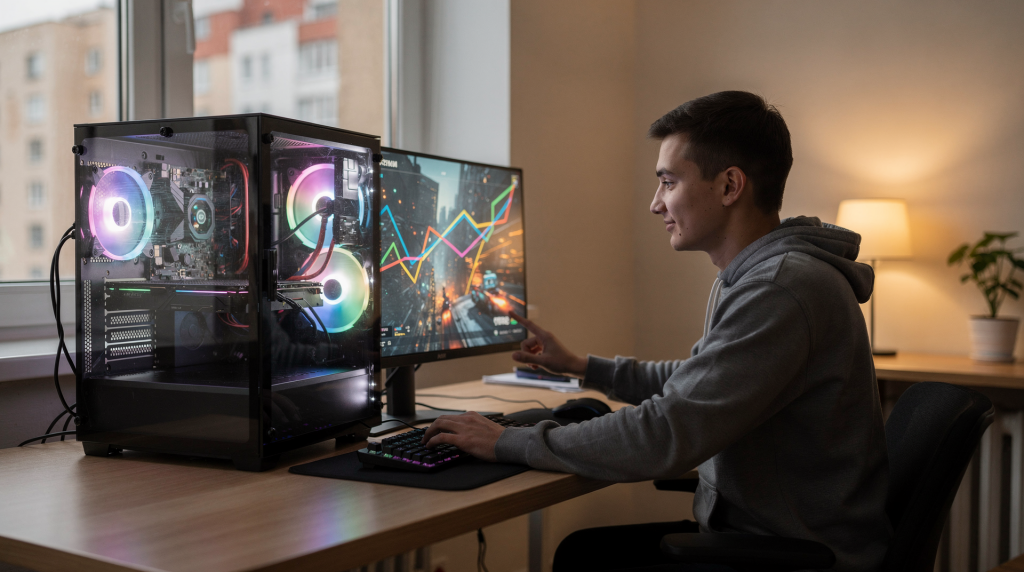
Тормоза в игре — ещё не приговор видеокарте. За годы возни с железом и софтом я убедился: часто система просто не раскрывает свой потенциал из-за мелочей, которые легко исправить. Примерно как в умном доме, где один криво настроенный датчик движения ломает весь сценарий освещения, а дело вовсе не в хабе. Здесь тот же принцип: FPS можно поднять, убрав программные «затыки» и правильно выставив приоритеты.
Почему FPS можно увеличить без апгрейда GPU
Кадровая частота упирается не только в видеокарту. На практике мешают:
- завышенные графические настройки;
- неоптимальное разрешение;
- фоновые приложения, пожирающие ресурсы;
- устаревшие или криво вставшие драйверы;
- лимиты энергопотребления;
- отключённые игровые оптимизации Windows.
Это как собирать сценарий автоматизации, не проверив, все ли устройства в сети и не конфликтуют ли они по протоколам. Сначала выжимаем максимум из текущего железа, и только потом смотрим в сторону апгрейда.
С чего начать: быстрый чек-лист
- Проверь, не упирается ли игра в процессор, а не в видеокарту.
- Обнови драйвер видеокарты.
- Закрой фоновые программы и оверлеи.
- Переключи питание Windows на режим высокой производительности.
- Понизь тяжёлые параметры графики: тени, отражения, сглаживание, дальность прорисовки.
- Включи DLSS, FSR или аналог, если игра их поддерживает.
- Проверь частоту обновления монитора и лимит FPS в игре.
Шаг 1. Настрой Windows под игры
Выставь режим питания на максимальную производительность
На ноутбуках и многих десктопах Windows любит экономить энергию, занижая частоты. В играх это лишнее. Выбирай «Высокая производительность» или «Максимальная производительность», если такой профиль доступен. По ощущениям — как перевести умный дом из режима «никого нет» в «активный сценарий»: все компоненты instantly готовы к работе, без задержек на раскачку.
Укажи игре дискретную видеокарту
На ноутбуках с гибридной графикой игра может по умолчанию запускаться на встроенном видеоядре. В разделе «Графика» Windows вручную назначь исполняемому файлу игры режим «Высокая производительность». Это базовая настройка, которую пропускают удивительно часто — как забывают привязать устройство к конкретному хабу в многозоновой системе.
Включи оптимизации для оконных игр
В Windows 11 есть оптимизации для оконных игр, улучшающие поведение в окне и безрамочном режиме. Стоит проверить этот пункт в системных настройках графики — иногда он убирает микростаттеры не хуже, чем грамотный тайминг сценария убирает ложные срабатывания.
Проверь частоту обновления монитора
Если дисплей работает на 60 Гц, выше 60 FPS картинка плавнее не станет. В настройках дисплея можно выбрать более высокую герцовку, если монитор это поддерживает. Иначе все ваши старания по поднятию FPS упрутся в физический предел — как датчик открытия, который не может передать статус быстрее, чем позволяет протокол Zigbee.
Шаг 2. Почисти фоновые процессы
Фон жрёт CPU, ОЗУ и диск. Особенно критично на средних и слабых сборках. Закрывай:
- браузер с десятками вкладок;
- мессенджеры с тяжёлыми вложениями;
- лаунчеры, которые не нужны прямо сейчас;
- запись экрана и оверлеи;
- фоновые синхронизации и облачные клиенты.
Если включена запись последних секунд геймплея или постоянный захват экрана, FPS может проседать даже на неплохой системе. Это как держать в хабе десяток неиспользуемых сценариев, которые постоянно опрашивают датчики — вроде бы ничего не делают, а ресурсы уходят.
Шаг 3. Обнови драйвер видеокарты
Свежий драйвер нередко даёт лучший FPS, исправляет баги и снижает статтеры. Особенно важно после выхода новых игр и патчей. Если после обновления стало хуже — откатывайся на предыдущую версию. Это нормальная практика: не каждый новый драйвер одинаково хорошо дружит с конкретной игрой или конфигурацией, точно так же как не каждая прошивка хаба корректно работает со всеми Zigbee-устройствами.
Шаг 4. Правильно настрой саму игру
Самый заметный прирост обычно дают графические настройки внутри игры. Снижай в таком порядке:
| Параметр | Что делать | Почему это важно |
|---|---|---|
| Разрешение | Понизить до 1600×900 или 1280×720, если нужен максимум FPS | Меньше пикселей — ниже нагрузка на GPU |
| Масштаб рендера | Опустить с 100% до 75–85% | Часто даёт хороший прирост без сильной потери качества |
| Тени | Ставить «Низкие» или выключать | Тени очень требовательны к ресурсам |
| Сглаживание | Упростить до TAA/FXAA или отключить | MSAA обычно тяжелее для видеокарты |
| Отражения и эффекты | Снижать в первую очередь | Эти эффекты сильно нагружают GPU |
| Дальность прорисовки | Уменьшить | Снижает нагрузку и на GPU, и на CPU |
| Трассировка лучей | Выключить, если включена | Ray tracing часто резко режет FPS |
Подход напоминает настройку чувствительности датчиков движения: если поставить слишком высокую, получите ложные срабатывания и лишнюю нагрузку на систему. Здесь так же — убираем самые прожорливые параметры и смотрим на результат.
Шаг 5. Включи DLSS, FSR или аналог
Если игра поддерживает DLSS, FSR или другую технологию апскейлинга, их стоит включить в первую очередь. Такие режимы рендерят картинку в более низком внутреннем разрешении и затем повышают итоговое качество изображения, что помогает поднять FPS. Для многих проектов это один из самых эффективных способов улучшить плавность без замены видеокарты — сравним с тем, как грамотный сценарий автоматизации компенсирует нехватку физических устройств, перераспределяя логику между имеющимися.
Шаг 6. Отрегулируй лимит FPS и V-Sync
Когда лимит FPS полезен
Ограничение кадровой частоты помогает, если:
- FPS скачет;
- есть микрофризы;
- видеокарта работает на 100% без необходимости;
- хочется снизить шум и нагрев.
Обычно лимит ставят близко к герцовке монитора: например, 60, 120 или 144 FPS. Это как выставить таймаут для сценария: не дёргать систему без нужды, давая ей работать в комфортном ритме.
Когда стоит выключить вертикальную синхронизацию
V-Sync может убрать разрывы кадра, но иногда добавляет задержку ввода и снижает отзывчивость управления. Если у тебя есть G-Sync или FreeSync, V-Sync часто можно не использовать. Тут прямая аналогия с голосовым управлением: иногда лучше отключить промежуточный навык ассистента, чтобы команда выполнялась быстрее, пусть и с чуть меньшей «красивостью» обработки.
Шаг 7. Следи за температурой и троттлингом
Если видеокарта или процессор перегреваются, система может снижать частоты, и FPS падает сильнее, чем кажется по спецификациям. Проверяй:
- температуру GPU и CPU;
- частоты под нагрузкой;
- загрузку видеокарты;
- наличие троттлинга.
Пыль внутри корпуса, забитые радиаторы и слабый обдув нередко дают минус к производительности почти так же заметно, как неудачные настройки игры. В умном доме та же история: перегретый хаб или забитый пылью датчик начинают глючить и терять связь, хотя по спецификациям всё должно работать идеально.
Шаг 8. Оптимизируй накопитель и память
Если игра установлена на медленный HDD, возможны подгрузки, фризы и долгие загрузки. Перенос на SSD часто не увеличивает средний FPS радикально, но заметно улучшает плавность. Также стоит проверить:
- хватает ли ОЗУ;
- не забита ли память под завязку;
- не уходит ли система в активный своп на диск.
Это как с базой данных умного дома: если хранилище тормозит, даже самый быстрый хаб будет спотыкаться на записях состояний устройств.
Что делать, если FPS низкий только в одной игре
Если тормозит одна конкретная игра, проблема часто в:
- неудачной версии драйвера;
- баге патча;
- слишком тяжёлых настройках именно этого проекта;
- конфликте с оверлеем или записью;
- неправильном режиме запуска на ноутбуке.
В таком случае помогает:
- сброс настроек графики;
- запуск в оконном безрамочном режиме и проверка оптимизаций Windows;
- смена API, если игра позволяет выбирать DX11/DX12/Vulkan;
- отключение модов и сторонних оверлеев.
Похоже на ситуацию, когда одно конкретное устройство в умном доме не заводится в общую сеть: проверяешь совместимость протоколов, сбрасываешь настройки, меняешь способ подключения — и оно вдруг оживает.
Практический порядок действий
- Обнови драйвер видеокарты.
- Выставь режим питания «Максимальная производительность».
- Назначь игре дискретную видеокарту, если это ноутбук.
- Закрой фоновые программы и запись экрана.
- Снизь тени, сглаживание, отражения и дальность прорисовки.
- Включи DLSS/FSR, если они есть.
- Проверь частоту обновления монитора и лимит FPS.
- Следи за температурами и чистотой корпуса.
Типовые ошибки, которые мешают поднять FPS
- Сразу снижать всё подряд, не понимая, что именно грузит систему.
- Игнорировать драйверы и питание Windows.
- Держать в фоне браузер, запись экрана и лаунчеры.
- Оставлять трассировку лучей и ультра-тени на слабой карте.
- Не замечать, что игра запущена на встроенной графике.
- Ждать чудес от 60-герцового монитора при любом количестве кадров.
FAQ
Можно ли реально поднять FPS без замены видеокарты?
Да. Часто прирост даёт комбинация из обновления драйверов, настройки Windows, отключения фоновых процессов и снижения тяжёлых параметров графики.
Что сильнее всего повышает FPS?
Обычно это снижение разрешения, включение DLSS/FSR, отключение трассировки лучей, теней и тяжёлых эффектов.
Почему FPS растёт, а игра всё равно дергается?
Часто проблема не в среднем FPS, а в фреймтайме: мешают перегрев, нехватка ОЗУ, фоновые процессы, диск или нестабильный драйвер.
Стоит ли выключать V-Sync?
Если важнее отзывчивость и у тебя есть G-Sync или FreeSync, часто да. Если важнее отсутствие разрывов кадра, V-Sync можно оставить.
Что делать на ноутбуке в первую очередь?
Проверить питание, назначить игре дискретную видеокарту, закрыть лишние фоновые процессы и не допускать перегрева.
Вывод
Повысить FPS без замены видеокарты вполне реально, если идти от самого эффективного к менее заметному: питание, драйверы, фоновые процессы, настройки Windows и только потом параметры графики в игре. В большинстве случаев именно такой подход даёт самый ощутимый результат без лишних затрат. И, как в умном доме, где порядок настройки решает, будет ли система работать стабильно или постоянно «выпадать», здесь методичность и внимание к деталям важнее грубой силы железа.