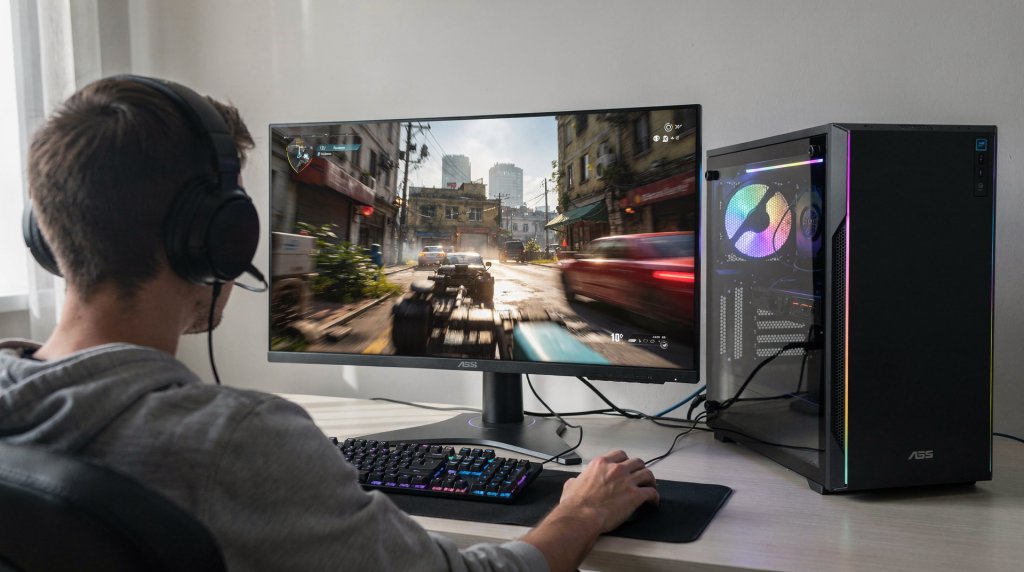
Плавная игра — это не только высокий FPS, но и стабильная частота кадров, низкая задержка ввода и отсутствие рывков. Правильная настройка графики часто даёт больший эффект, чем «сильнее разогнать всё до ультра» или бездумно снижать качество по всем пунктам подряд. За годы работы с умным домом я привык думать в категориях стабильности сценариев: если один компонент барахлит, страдает вся цепочка. С играми та же история — важно найти узкое место и устранить его без вреда для остальной системы.
Ниже — практическая схема, как настроить графику в играх так, чтобы получить комфортную картинку на любом ПК: от бюджетного до вполне мощного.
Что значит «плавная игра» на практике
Плавность ощущается не только по среднему FPS. Важны три вещи:
- средний FPS — сколько кадров вы видите в секунду;
- стабильность кадров — нет ли провалов и микрофризов;
- задержка ввода — как быстро игра реагирует на мышь и клавиатуру.
Именно поэтому 90 FPS с постоянными скачками могут ощущаться хуже, чем стабильные 60 FPS без просадок. Это как в умном доме: датчик, который то срабатывает, то нет, раздражает куда сильнее, чем слегка замедленное, но предсказуемое включение света по расписанию. Если картинка рвётся, фризит или «плывёт» при повороте камеры, значит, нужно настраивать не только качество, но и режим вывода изображения, синхронизацию и отдельные тяжёлые параметры.
С чего начинать настройку
Перед тонкой правкой графики сделайте базовые шаги — как при диагностике умного дома: сначала проверяем хаб и питание, потом лезем в логи устройств.
- обновите драйвер видеокарты;
- закройте фоновые приложения, которые нагружают систему;
- проверьте, что игра запускается на дискретной видеокарте, а не на встренной;
- включите режим производительности в Windows и в панели управления видеокарты, если он есть;
- убедитесь, что игра установлена на SSD — это важно для подгрузок и текстур, прямо как быстрый накопитель для базы данных сценариев.
Если всё это уже сделано, можно переходить к настройкам внутри игры.
Базовый порядок настройки графики
Лучше не крутить все параметры подряд. Делайте это по порядку, словно вы прописываете сценарий в Home Assistant: сначала триггер, потом усовия, потом действия.
- Сначала задайте родное разрешение экрана.
- Затем включите или отключите масштаб рендера / апскелер.
- Потом настройте сглаживание.
- После этого снижайте самые тяжёлые параметры: тени, отражения, объёмные эффекты, дальность прорисовки.
- В конце доберите стабильность за счёт постобработки и дополнительных эффектов.
Так вы быстрее поймёте, что именно тормозит систему, и не испортите картинку без реальной пользы. Такой метоод очень похож на выисление проблемного устрйоства в Zigbee-сети: отключаем по одному, пока не найдём виновник.
Настройки, которые сильнее всего вляют на FPS
Ниже — параметры, которые обычно дают самый заметный прирост производительности. Я свел их в таблицу, чтобы было наглядно, как список совместимых устройств в приложении умного дома.
| Настройка | Влияние на FPS | Что делать для плавной игры |
|---|---|---|
| Разрешение | Очень высoкое | Оставить родное, снижать только если совсем не хватает мощности |
| Масштаб рендера | Всокое | Использовать апскелер или снижать аккуратно |
| Тени | Очень высoкое | Ставить Low или Medium |
| Отражения | Всокое | Уеньшать в перую очередь |
| Объёмный свет | Всокое | Снижать или отключать |
| Ambient Occlusion | Среднее–высокое | Выключать на слабых ПК |
| Дальность прорисовки | Среднее–высокое | Снижать, если есть просадки в больших локациях |
| Постобработка | Среднее | Убирать лишние эффекты |
| Сглаживание | Среднее | Выбирать по балансу чёткости и FPS |
Что ставить на прак тике: рекоме нду ем ые зн ач ен ия
Если ПК слабый
Для слабых ситем цель простая: убрать всё, что даёт лишнюю нагрузку и создаёт просадки. Как в бюджетном умном доме: ставим только критичные датчики и не перегружаем сеть.
Рекомендуемый набор:
- разрешение: родное или чуть ниже, если совсем не хватает мощности;
- пресет графики: Low или Custom;
- тени: Low;
- отражения: Low или Off;
- объёмный свет: Low или Off;
- Ambient Occlusion: Off;
- постобработка: минимум;
- дальность прорисовки: Medium или ниже;
- текстуры: Low или Medium, если хватает видеопамяти;
- сглаживание: FXAA или лёгкий режим TAA.
Главная ошибка на слабом ПК — держать тени и отражения высoкими, а потом пытаться спасать ситуацию снижением только текстур. Текстуры сами по себе редко дают большой прирост FPS, если упираетесь не в память, а в GUP. Это всё равно что в сценарии автоматизации менять цвет светильника, когда проблема в задержке отклика датчика.
Если ПК среднего уровня
Это самый удбный сценарий для тонкой настройки. Здесь уже можно сохранить приличную картинку и убрать только самые тяжёлые эффекты.
Оптимальный подход:
- разрешение: родное;
- пресет: Medium, но с ручной правкой;
- тени: Medium;
- отражения: Low или Medium;
- объёмный свет: Medium;
- Ambient Occlusion: Low или Medium;
- дальность прорисовки: Medium;
- текстуры: High, если хватает VRAM;
- сглаживание: TAA, DLSS, FSR или XeSS в режиме Quality/Balanced.
На таких системах часто выгоднее не трогать текстуры и анизотропную фильтрацию, а резать именно тяжёлые эффекты освещения и теней. Так вы сохраните чёткость объектов вдалеке, как сохраняете качество видео с камеры, снижая битрейт толь ко для фоновых потоков.
Если ПК мощный
На сильном железе задача уже другая: не просто поднять FPS, а сделать кадры ровными и без лишней задержки. Здесь мы как с высокопроизводительным хабом: мощи хватает, но нужна тонкая оптимизация сц ен ари ев.
Что имеет смыс проверить:
- включить родное разрешение монитора;
- по ставить высoкие текстуры;
- о ставить тени на High, если запас по FPS большой;
- включить качественный режим апскела, если он нужен;
- следить за температурой и стабильностью кадров;
- не перегружать картинку лишней постобработкой.
Даже на мощном ПК не всегда стоит включать всё на максимум. Некотрые параметры ухудшают читаемость картинки или добавляют мыло без заметной пользы — примерно как избыточные уведомления от умного дома, которые только отвлекают.
Сглаживание: что выбрать
Сглаживание убирает «лесенки» на краях объектов, но может съедать FPS и делать картинку менее чёткой. Выбор похож на выбор протокола для датчиков: Zigbee экономит энергию, но иногда теряет пакеты; Wi-Fi быстрее, но жрёт ресусы сети.
Основные варианты
- MSAA — даёт хорошее сглаживание, но часто очень тяжёлое для производительности.
- FXAA — лёгкое, но может слегка размывать картинку.
- TAA — часто используется в совре менных играх, хорошо убирает мерцание, но иногда делает изоб ражение мягче.
- DLSS / FSR / XeSS — апскелеры, которые могут одновре менно поднять FPS и сохранить приемлемое качество.
Что выбирать
- если нужен максимум FPS — FXAA или апскелер в Performance/Balanced;
- если важна чёткость — DLSS/F SR/XeSS в Quality;
- если картинка дрожит и мерцает — попробуйте TAA или качественный апскелер;
- если игра и так идёт идеально — не включайте тяжёлое MSAA без не обходи мости.
Важно: не стоит одновре менно включать несколько агрессивных методов сглаживания, если игра от этого только мылится. Это как задваивать сценарии на одно действие — получите конфликт вместo пользы.
V-S ync, G-S ync и Free Sync: что делать с синхрон изацией
Это один из самых частых вопросов. В умном доме мы тож е постоянно решаем дилему: мгновенный отклик или гарантированное исполнение? Тут похожая ситуация.
Когда выключать V-S ync
Обычно вертикальную синхрон изацию лучше отключать, если:
- есть заметная задержка ввода;
- FPS часто падает ниже герцовки монитора;
- у вас есть G-S ync или Free Sync.
V-S ync убирает разрывы изоб ражения, но может добавить инпут-лаг. Для динамичных игр это чувствуется сразу — как задержка при включении света через облачный сервис вместo локального хаба.
Когда включать V-S ync
V-S ync имеет смыс, если:
- нет адаптивной синхрон изации;
- на экране заметны разрывы картинки;
- игра одиночная, и задержка не критична.
Если есть G-S ync или Free Sync
В большинстве случаев лучше:
- включить адаптивную синхрон изацию;
- отключить V-S ync в игре;
- при не обходи мости ограничить FPS чуть ниже герцовки монитора.
Так можно получить более ровную картинку без лишней задержки — словно настроили идеальный сценарий, который срабатывает всегда вовремя.
Какие эффекты можно смело отключать
Есть на бор настроек, которые часто почти не вляют на геймплей, но заметно режут производительность. Прям как декоративные элементы интерфейса умного дома, которые только отвлекают от сути.
Обычно первыми отключают:
- Motion Blur;
- Film Grain;
- Chromatic Aberration;
- Depth of Field;
- Lens Flare;
- лишние частицы и «кинематографические» эффекты;
- чрезмерную траву и декоративную растительность, если игра на это особенно чувствительна.
Эти параметры часто создают красивую картинку на скриншоте, но в реальной игре только мешают. Особенно Motion Blur — его м ногие выключают сразу, потому что он ухудшает резкость при повороте камеры.
Порядок действий, если FPS всё ещё низкий
Если после базовой настройки игра всё равно тормозит, идите по этому плану. Он проверен так же, как ал горитм поиска неисправностей в системе автоматизации: от простого к сложному.
Пошаговый чек-лист
- Проверьте, что игра работает в полно экранном режиме, а не в окне без рамки, если это важно для вашей системы.
- Отключите V-S ync.
- Снизьте тени.
- Уеньшите отражения.
- Отключите объёмный свет и Ambient Occlusion.
- Уберите тяжёлую постобработку.
- Включите DLSS, FSR или XeSS, если игра это поддерживает.
- Если не помогло, снизьте масштаб рендера.
- В последнюю очередь уменьшайте разрешение.
Как понять, что упор идёт в видеокарту или процессор
Это полезно, чтобы не снижать лишнее. Такая же диференциация, как при опре делении, что тормозит сценарий: сам хаб или медленный датчик.
Признаки упора в GUP
- FPS падает почти во всех сценах;
- нагрузка на видеокарту близка к 100%;
- снижение теней, эффектов и разрешения даёт заметный прирост.
Признаки упора в CPU
- FPS проседает в городах, массовых сценах, в стратегиях и симуляторах;
- графика почти не меняется, но фризы есть;
- снижение дальности прорисовки, плотности NPC или физики даёт эффект.
Если игра упирается в процессор, бессмысленно долго крутить текстуры. Нужно снижать именно процессорозависи мые параметры — как при оптимизации сценариев мы в пер ую очередь упрощаем лог ику, а не меняем устройства.
Типовые ошибки при настройке графики
Вот что ломает плавность чаще всего:
- о ставляют V-S ync включённым без не обходи мости;
- ставят ультра-пресет и надеятся на «чудо оптимизации»;
- снижают текстуры вместo теней и отражений;
- включают сразу несколько видов сглаживания;
- не проверяют температур CPU и GUP;
- забывают про SSD и подгрузки;
- ориентируются только на средний FPS, а не на стабильность кадров — как смотреть толь ко на пиковую скорость интернета, игнорируя пинг.
Практические профили настроек
Профиль «максимальная плавность»
Подходит для соревновательных игр, где важна реакция. Тут принцип как с команадами без об ратной связи: минимум задержек, максимум скор ости.
- разрешение: родное;
- V-S ync: выкл.;
- тени: Low;
- отражения: Low;
- постобработка: минимум;
- Motion Blur: выкл.;
- сглаживание: лёгкое или выключено;
- лимит FPS: по ситуации, чтобы стабилизировать кадры.
Профиль «баланс качества и FPS»
Подходит для большинства одиночных игр. Это компромисс — как умный дом, где и удобство, и енергоэффективность учтены.
- разрешение: родное;
- текстуры: High;
- тени: Medium;
- отражения: Low или Medium;
- объёмный свет: Medium;
- сглаживание: DLSS/F SR/XeSS в Quality;
- постобработка: выборочно, без лишних эффектов.
Профиль «слабый ПК»
- пресет: Low;
- текстуры: Medium, если хватает памяти;
- тени: Low;
- отражения: Off;
- Ambient Occlusion: Off;
- дальность прорисовки: ниже среднего;
- апскеллинг: включён, если доступен;
- дополнительные эффекты: выключены.
Короткая памятка перед игрой
- Не начинайте с ультра-пресета.
- Сначала проверьте разрешение, V-S ync и апскелер.
- Затем трогайте тени, отражения и объёмный свет.
- Текстуры снижайте только если не хватает видеопамяти.
- Для динамичных игр важнее стабильность кадров, чем красивый пресет.
- Если есть G-S ync или Free Sync, используйте их вместo обычного V-S ync.
Вывод
Лучшие настройки графики для плавной игры на ПК — это не один универсальный пресет, а грамотный баланс между качеством изоб ражения, стабильностью FPS и задержкой ввода. В большинстве случаев быстрее всего помогают тени, отражения, объёмный свет, постобработка и правильный выбор режима сглаживания. А если игра поддерживает DLSS, FSR или XeSS, их стоит проверить в пер ую очередь.
Смыс простой: сначаля убираете то, что сильнее всего грузит систему, затем настраиваете картинку под свой монитор и только потом добираете визуальное качество. Именно такой подход даёт действительно плавную игру без лишних компромиссов — так же, как методичная настройка сценариев превращает на бор устройств в настоящий умный дом.
FAQ
Какие настройки графики сильнее всего повышают FPS?
Больше всего помогают снижение теней, отражений, объёмного света, Ambient Occlusion и масшта бирования рендера.
Стоит ли выключать V-S ync?
Да, если важна миним альная задержка ввода или есть G-S ync/Free Sync. Если разрывы картинки раздражают сильнее, чем лаг, V-S ync можно оставить.
Что лучше для плавности: низкое разрешение или DLSS/FSR?
Обычно лучше апскелер, потому что он сохраняет чёткость лучше, чем грубое снижение разрешения.
Нужно ли уменьшать текстуры ради FPS?
Только если не хватает видеопамяти или есть фризы при подгрузке. В остальных случаях текстуры можно оставить высoкими.
Почему игра идёт с нормальным FPS, но всё равно ощ ущается дёрганой?
Частая причина — нестабильные кадры, фоновая нагрузка, перегрев, V-S ync без адаптивной синхрон изации или слишком тяжёлые отдельные эффекты.