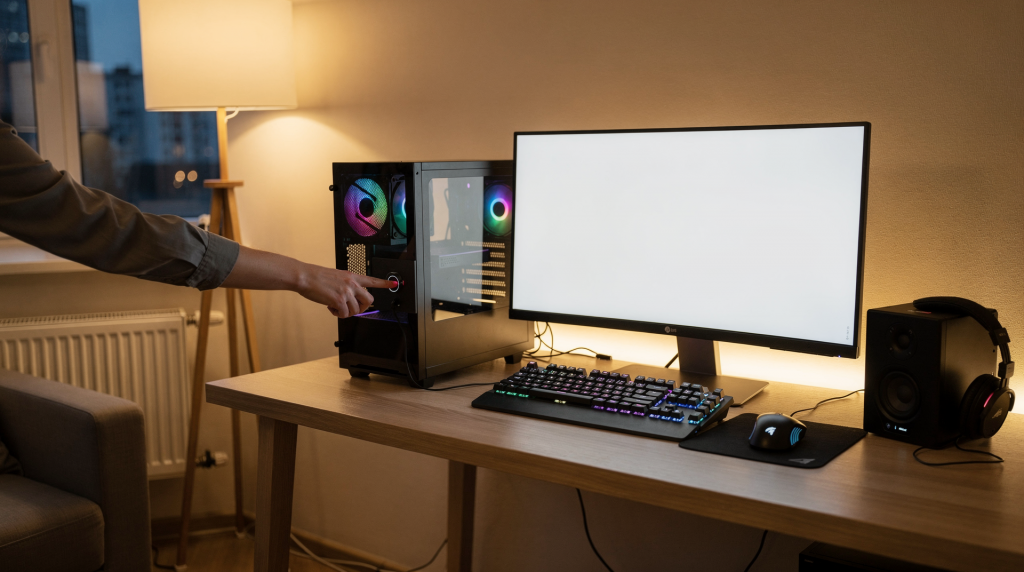
Сценарий «Игра»: как одним нажатием включать ПК, свет и периферию

Сценарий «Игра»: как одним нажатием включать ПК, свет и периферию

Игровое место удобно тогда, когда оно готово к старту за один жест. Сценарий «Игра» как раз для этого: он одновременно включает ПК, подсветку, монитор, периферию и нужный режим освещения, чтобы не бегать между розетками и переключателями перед каждим запуском сессии. В этой стате разбираем, как собрать такой сценарий грамотно — с учётом рельного железа, протоколов и типовых граблей, в которые попадают дажи опытные пользватели.

Что такое сценарий «Игра» и зачем он нужен

Сценарий — это цепочка действий, которая срабатывает по одной команде: кнопке, голосовой фразе, нажатию на пульт или виджету в приложении. Для геймерской комнаты это особенно удобно, потому что игровое место обычно состоит из нескольких устройств, и каждое живёт своей жизнью. На практике сценарий «Игра» решает сразу несколько задач:

  • включает питание ПК и периферии;
  • запускает световую сцену под игру;
  • убирает лишний яркий свет;
  • помогает быстро перейти из бытового режима в игровой;
  • снижает количество ручных действий перед каждой сессией.

Идея простая: нажал одну кнопку — и стол «ожил». Но за этим скрывается приличный пласт архитектуры умного дома, который часто недооценивают. Важно не только «включить всё и сразу», но и сделать сценарий отказоустойчивым, не зависеть от интернета и не устраивать броски тока по сети.

Что можно включить в сценарий

Состав сценария зависит от техники, но базовый набор обычно такой. Обратите внимание: я сознательно делаю упор на устройства с локальным управлением (Zigbee, Z-Wave), чтобы сценарий работал даже при отвалившемся облаке производителя. Wi-Fi-устройства тоже живут в таких сетапах, но их поведение при перебоях роутера нужно тестировать заранее.

Какой способ запуска выбрать

Есть несколько рабочих вариянтов, и выбор зависит от того, насколко глубоко вы хотите автоматизировать комнату. Я всегда рекомендую комбинировать два способа: основной и дублирующий. Это страхует от сбоев любого из них.

1. Кнопка или беспроводной выключатель

Самый надёжный и понятный способ. Кнопка лежит на столе или крепится под столешницу, и по ней запускается сценарий.

Плюсы:

  • работает без телефона;
  • удобно для гостей;
  • не требует голосовых команд;
  • быстро запускается даже в полумраке.

Минусы:

  • нужна отдельная кнопка;
  • иногда требует хаба (Zigbee-донгл с интеграцией или фирмнный хаб).

Лучше всего себя показывают Zigbee-кнопки (Aqara Button, IKEA TRÅDFRI shortcut) — они не сажат батарейки годами, а их нажатие обрабатывается локально на хабе. Из Wi-Fi решений южно смотреть Sonff или Shelly i4, но учтите, что скорость реакции будет заисеть от качества сети.

2. Голосовая команда

Подходит, если в комнате уже ест колонка с голосовым помощником.

Плюсы:

  • не нужно тянуться к телефону;
  • удобно, когда руки заняты;
  • хорошо работат в связке с остальным умным домом.

Минусы:

  • может срабатывать нестабильно, если в комнате шумно — а в игровой комнате это частая история;
  • не всем нравтся управлять голосом.

Совет: создайте короткие фразы (наприер, «Алиса, игра»), но предварительно проерьте, чтобы они не конфликтовали с другими командами. И помните, что при полном отсутствии интернета голосовой запуск перестаёт работать, как бы локально ни была настроена автоматизация.

3. Автоматический запуск

Сценарий включается сам по событию: например, при обнаружении питания на ПК, по времени, по присутствию в комнате или по команде из приложения.

Плюсы:

  • максимум комфорта;
  • подходит для продвинутых систем;
  • можно строить сложные логики.

Минусы:

  • сложнее в настройке;
  • больше точек отказа;
  • без ручного дубляжа иногда неудобно.

Дачики присутствия (mmWave, например Aqara FP1/FP2) позволяют запускать сценарий «Игра» при входе в комнату, но потреуется точная юстировка зон и задержек, чтобы сценарий не срабатывал каждый раз, когда вы зашли за мышкой. Мониторинг потребления ПК через умные розетки с энргомониторингом (BlitzWolf, Sonff S31) тоже работает, но нуно настраивать логику: «ели потреление больше 5 Вт — значит ПК включился, заускай сценарий». Это работат прилерно в 90% случаев, остальные 10% — ложные срабатывания при обновлениях или зарядке гаджетов.

Как собрать сценарий «Игра» без лишней сложности

Ниже — практичная схема, которая работат в большинстве домашних сетапов. Она не привязана к конкретному протоколу или платформе, но я буду приводить приеры из Home Assistant как наиолее гибкой среды.

Шаг 1. Определите, что именно должно включаться

Не пытайтсь автоматизировать вообще всё. Начните с миниума:

  • питание ПК;
  • подсветка стола или комнаты;
  • аудиосистема;
  • основной свет.

Остальное добавите позже, когда поймёте, что рельно нужно. Перегружать сценарий десятком устройств — значит усложнять отладку и создавать точки отказа на ровном месте.

Шаг 2. Разделите устройства по ролам

Это важный момент. Не сто́ит включать весь сетап через одну розетку, если техника у вас разноя по назначению. Лучше так:

  • ПК — отдельная линия или отдельная розетка;
  • монитор — отдельная розетка или ручное управление (чеез автоматику включения по синалу);
  • свет — через умные лампы, ленты или реле;
  • переферия — через одну или две управляемые розетки;
  • акустика — по желанию, если не мешает включению звука.

Разделяя нагрузку, вы минимизируете риск перегруза одной розетки и получаете гибкость: например, монитор можно оставить включённым после игры для работы, а переферию — отключить стро́го в сценарии «Игра».

Шаг 3. Задайте безопасную последовательность

Если включать все одновременно, техника иногда ведет себя странно: монитор может не успеть проснуться к моменту появления видеосигнала, а активные колонки — хлопнуть. Поэтому удобнее разбивать запуск на этапы с задержками:

  1. включить световой сценарий;
  2. подать питание на ПК и периферию;
  3. через 5–15 секунд включить монитор и акустику;
  4. при необходимости перевести свет в игровой режим.

Такая задержка особенно полезна, если ПК долго стартует или монитор не любит резкое включение вместе с системным блоком. В Home Assistant это делается примитивно — через delay в скрипте, но учтите: при перезагрузке хаба во время выполнения delay сценарий может зависнуть. Надёжнее использовать таймеры, но для простого сетапа сойдет и delay. Главное — протестируйте с несколькими циклами запуска подряд.

Шаг 4. Сделайте кнопку ручного запуска

Даже если у вас есть автоматизация, оставьте ручной запуск. Это страховка на случай:

  • сбоя приложения;
  • потери интернета;
  • зависания хаба;
  • временной проблемы с голосовым помощником.

Пусть это будет та же кнопка, которая запускает сценарий, или дублирующая команда с другого пульта. Важно, чтобы срабатывание не требовало открытия приложения на телефоне — это сводит на нет весь смысл «одним нажатием».

Важный нюанс: как безопасно включать ПК

Здесь многие делают ошибку: просто выдергивают системник через умную розетку как гирлянду. Так делать можно не всегда. Разберём подробно.

Когда умная розетка подходит

Умная розетка может быть полезна, если:

  • ПК настроен на автоматический старт после подачи питания (Restore on AC Power Loss = Always On в BIOS);
  • вы понимаете, как работает BIOS/UEFI вашей матплаты, и проверили поведение после тестовых отключений;
  • устройство не требует постоянного обесточивания (нет HDD, которые паркуют головки, или это игровой ПК без дисков);
  • сценарий нужен для редкого включения всей стойки.

Но даже в этом случае помните: внезапное отключение питания ПК во время игры или обновления — почти гарантия проблем с файловой системой. Поэтому если уж и используете розетку для запуска, то делайте это толко для включения, а выключение оставляйте штатным — через завершение работы ОС.

Когда лучше не использовать розетку для ПК

Не стоит часто обесточивать ПК, если:

  • он находится в спящем режиме и должен пробуждаться штатно (WOL или клавиатура);
  • на нем идут загрузки, обновления или рендер;
  • вы не уверены в поведении блока питания и платы (некоторые БП при подаче питания могут уйти в защиту);
  • рядом есть NAS, внешний диск или другая чувствительная техника, которая тоже будет обесточена той же розеткой.

Для ПК часто разумнее использовать Wake-on-LAN (WOL). Вам потребуется включить WOL в BIOS и в драйвере сетевой карты, а на хабе или в приложении отправить magic packet по MAC-адресу. В Home Assistant для этого есть встроенный wake_on_lan.send_magic_packet. Минус: WOL работает только при наличии питания на сетевой карте (ПК должен быть в мягком выключении или сне, а не полностью обесточен). Ещё более изящный вариант — «умное» реле для кнопки питания ПК, например Shelly 1 или мод для подключения к фронтальной панели. Реле на короткое время замыкает контакты Power SW, имитируя физическое нажатие кнопки. Это самый безопасный и надёжный способ дистанционного включения, но требует небольших навыков и вмешательства в корпус.

Схема хорошего сценария «Игра»

Ниже — простая и рабочая модель для обычной игровой комнаты. Она предполагает, что вы уже настроили включение ПК любым из перечисленных выше способов.

Между этапами 2 и 3 обязательна пауза: монитор и акустика включаются только после того, как системник начнёт подавать признаки жизни. В Home Assistant это можно сделать через wait_template, проверяя пинг до ПК или состояние датчика потребления розетки.

Какие устройства лучше всего работают в таком сценарии

Для стабильного результата ищите не «самую яркую» технику, а ту, которая нормально интегрируется в одну экосистему. Идеально — когда все устройства управляются локально, без облачных вызовов.

Подойдут:

  • умные лампы и ленты с поддержкой сценариев — в идеале Zigbee (IKEA Tradfri, Philips Hue, Gledopto), в крайнем случае Wi-Fi (Yeelight, WiZ) с локальным API;
  • умные розетки с мониторингом состояния — Zigbee-версии (Aqara, Sonoff) предпочтительнее Wi-Fi, так как не теряют управление при перезагрузке роутера;
  • кнопки и пульты для быстрого запуска — обязательно с локальным управлением, чтобы сценарий стартовал за доли секунды;
  • хаб или приложение, где можно собрать цепочку действий — Home Assistant, Hubitat, или в простых случаях контроллеры Yeelight/Aqara с поддержкой сцен;
  • колонки с поддержкой сцен и голосового управления — Яндекс.Станция, Amazon Echo, Google Nest.

Если у вас уже есть RGB-экосистема для ПК (Razer Chroma, Corsair iCUE, Logitech G Hub), проверьте, умеет ли она работать не только внутри компьютера, но и в связке с комнатой. Например, плагин Razer Chroma для Home Assistant позволяет интегрировать подсветку комнаты в игровые профили, но требует установки дополнительного софта на ПК и стабильной сети. Альтернативный путь — управлять RGB-контроллерами лент напрямую через Zigbee, и тогда синхронизация с происходящим на экране не понадобится: достаточно статичной игровой сцены.

Типовые ошибки при настройке

1. Слишком много действий в одном сценарии

Когда в одну кнопку упихивают свет, ПК, колонку, вентилятор, шторы и десять лент, отладка становится мучением. При малейшем изменении конфигурации вы будете тратить часы, чтобы понять, почему не включилась одна лента из десяти. Лучше разбить на два уровня: базовый сценарий «Игра» (свет, ПК, периферия, звук) и расширенный сценарий «Игра плюс стрим» (дополнительный свет для камеры, переключение источников в OBS и т.д.). Так проще поддерживать и модифицировать.

2. Нет задержек между действиями

Без пауз техника может стартовать рывками. Особенно это заметно на мониторах: если включить его одновременно с подачей питания на ПК, он может перейти в ждущий режим быстрее, чем появится видеосигнал, и в итоге остаться в чёрном экране. Внешние акустические системы также любят задержку: некоторые модели саундбаров и усилителей при резкой подаче питания уходят в защиту или выдают громкий щелчок. Умные розетки могут иметь внутреннюю задержку на включение до 1-2 секунд — это тоже нужно учитывать и не располагать их действия слишом плотно.

3. Нет ручного обхода

Если сценарий запускается только автоматически, любой сбой превращает вечер в мини-квест. Кнопка или команда «вручную» обязательны. Даже если у вас настроен идеальный тригер по присутствию, положите кнопку на стол — она выручит, когда датчик сойдёт с ума или вы зайдёте в комнату с ноутбуком в руках, а сценарий решит, что вы уже играте.

4. Путаница с названиями устройств

Когда в приложении есть «лампа 1», «лампа 2» и «розетка 3», сценарии становятся неудобными. Называйте всё понятно: «ПК», «Монитор», «Переферия», «Свет стола», «RGB комната». Используйте одинаковый стиль именования во всех экосистемах (Home Assistant, Alexa, Google Home) — тогда будет проще писать голосовые команды и отлаживать логику.

5. Игнорирование електробезопасности

Не подключйте слишом мощную нагрузку через неподходищую розетку и не перегружайте одну линию. Умный дом не отменяет базовые правила елекрики: большинство умных розеток расчитаны на 10-16 А (2200-3500 Вт), но при включении игрового сетапа с мощным ПК, монитором, активной акустикой и зарядками суммарное потребление может подходить к пределу. Лучше разнести нагрузку по нескольким розеткам и проверить сечение проводки. И конечно, никаких скруток и «временных» удлинителей в цепях умного дома.

Чек-лист перед запуском сценария

  • ПК корректно включается после подачи питания или пробуждения — проверьте на цикличность при нескольких отключениях/включениях электричества.
  • Монитор не включается раньше системника слишком часто — убедитесь, что задержка достаточна и монитор успевает получить сигнал.
  • Основной свет не слепит в темной комнате — протестируйте сценарий в полной темноте, отрегулируйте яркость.
  • RGB не мешает видеть картинку на экране — уберите или приглушите светодиоды, которые находятся в поле зрения.
  • Устройства подписаны понятными именами — проверьте во всех приложениях.
  • Есть резервный способ запуска вручную — кнопка, пульт, голосовая команда.
  • Задержки между действиями протестированы — запустите сценарий 5-10 раз подряд, в разное время суток.
  • Сценарий работает без постоянной зависимости от телефона — не должно быть необходимости лезть в приложение, чтобы что-то «поправить».

Как сделать сценарий удобнее в реальной жизни

Хороший игровой сценарий не должен быть только «красивым». Он должен экономить время и не раздражать. Что реально улучшает опыт: отдельная кнопка на столе — физическая, с тактильной отдачей, чтобы не целиться в неё в полумраке; короткая фраза для голосового запуска; отдельный режим для дневной и ночной игры; мягкое приглушение общего света — не резкое выключение, а диммирование за 1-2 секунды; автоматическое включение подсветки корпуса и стола; отключение лишней яркости, если вы играете ночью.

Полезная практика — сделать не один, а три режима:

  • Игра — стандартный запуск;
  • Ночная игра — меньше яркости, тёплый свет, RGB приглушены до минимума (например, яркость 20%, температура 2700K);
  • Стрим — свет настроен под камеру: ровное освещение лица, отсутствие теней, минимум цветовых акцентов, чтобы не искажать цвета в кадре.

Переключаться между ними можно разными кнопками или группами кнопок, либо голосом: «Алиса, ночная игра» запускает соответствующий сценарий. Это экономит время на ручную регулировку и не даёт сценарию надоесть.

Когда сценарий «Игра» особенно полезен

Такой сценарий реально выручает, если:

  • у вас несколько зон света — рабочая, потолочная, RGB-подсветка;
  • ПК и стол находятся в отдельном углу комнаты и требуется переключение всей обстановки;
  • вы часто играете вечером и каждий раз врубать свет/ПК/звук в определённой последовательности лень;
  • сетапом пользуются несколько человек — например, партнёр или дети, и им не нужно объяснять, что нажимать;
  • хочется быстро переключаться между работой и развлечениями — один сценарий тушит «рабочий» свет и включает «игровой»;
  • нужно навести порядок без лишней рутины — сценарий сам выключает ненужное и включает нужное, не оставляя включенными лампы, которые мешают.

Вывод

Сценарий «Игра» — это не про «вау-эффект», а про удобный старт без лишних движений. Если грамотно разделить роли устройств, добавить задержки и оставить ручной запуск, получится надежная схема, которая каждый раз включает игровое место одним нажатием. И не забывайте про основу: локальные протоколы (Zigbee, Z-Wave) дают стабильность без облаков, а правильно названные устройства избавляют от путницы. Начните с малого — свет и ПК, — а дальше наращивайте сценарий по мере понияния того, как ведёт себя ваш конкретный сетап.

FAQ

Можно ли включать ПК через умную розетку?

Да, но только если вы понимаете, как ведёт себя ваш ПК после подачи питания. Для частого использования чаще удобнее Wake-on-LAN или реле для кнопки питания — это избавляет от жёсткого обесточивания и рисков для файловой системы.

Нужен ли хаб для сценария «Игра»?

Не всегда. Иногда достаточно приложения и пары совместимых устройств (например, Yeelight лампы + голосовая колонка). Но если устройств больше трёх-четырёх или вы используете Zigbee-устройства, хаб (или Zigbee-донгл с Home Assistant) делает систему стабильнее и удобнее. К тому же локальный хаб снижает задержки и избавляет от зависимости от облаков.

Что важнее: свет или питание ПК?

Для комфорта — свет. Для старта сессии — питание ПК. На практике лучше сначала настроить освещение, а уже потом подключать остальное, потому что именно свет создаёт атмосферу и может использоваться независимо от ПК. Если ПК не включится, вы это заметите и запустите вручную; если свет не включится — будете сидеть в темноте и нервничать.

Можно ли сделать отдельный сценарий для стрима?

Да, и это даже желательно. Для стрима обычно нужны другая яркость, более ровный свет и меньше RGB-хаоса, чтобы не отвлекать зрителей и не искажать цвета на камере. Сделайте его как вариацию базового сценария «Игра» с другими параметрами освещения.

Как избежать хаоса из розеток и проводов?

Разделяйте технику по группам, подписывайте устройства и не пытайтесь включать всё через одну точку. Чем проще схема, тем надежнее сценарий. Используйте удлинители со встроенным управлением только в крайнем случае, и не стройте «гирлянду» из переходников — это прямой путь к помехам и нестабильной работе.

Устройство Что делает в сценарии Комментарий
ПК Подача питания через умную розетку или запуск через Wake-on-LAN Второй вариант безопаснее для стационарного использования. При настройке в BIOS ставьте Restore on AC Power Loss = Always On только в крайнем случае, когда WOL не вариант, и всегда проверяйте, не уходит ли ПК в цикл перезагрузки при провалах питания.
Монитор Включается вместе с ПК или отдельной розеткой Лучше не обесточивать часто без необходимости — постоянные циклы включения/выключения износят плату питания. Если монитор поддерживает автоматическое включение при появлении синала (а многие Dell и ASUS это умеют), разумнее использовать именно этот механизм, а розеткой управлять тоько для полного обесточивания при уходе из дома.
Акустика Включается и переводится в нужный вход Удобно для колонок, усилителя, саундбара. Обратите внимание: некоторые активные колонки не любят резкую подачу питания и выдают хлопок. Добавте задержку в 2-3 секунды после включения розетки, если используете умную розетку для звука.
RGB-подсветка Запускает игровую сцену Ленты, панели, лампы, корпусная подсветка. Через Zigbee-контроллеры (GLedopto, Moes) можно синронизировать ленты с остальным освещением без задержек. Если у вас проприетарная экосистема типа Razer Chroma — проверте, ест ли интеграция с Home Assistant, иначе сценарий будет частями.
Настольная лампа Гаснет или переводится в теплый приглушённый свет Чтобы не мешала игре и записи стримов. Тёплый диммированный свет (2700-3000K) на яркости 10-20% не даёт бликов на эране и сохраняет комфорт для глаз.
Голосовой ассистент Подтверждает запуск сценария Полезно как резерный способ управления и для быстрой проверки, что сценарий стартовал. Настройте озвучку в Home Assistant или через кастомные фразы Алисы/Алексы, чтобы не было молчаливого запуска.
Этап Действие Результат
1 Включить игровую сцену освещения Комната визуально переходит в режим игры
2 Подать питание на ПК или отправить команду пробуждения Системник готовится к запуску
3 Включить монитор и акустику Рабочее место полностью активно
4 Установить RGB на нужный профиль Свет не конфликтует с картинкой на экране
5 Приглушить основной свет Меньше бликов и усталости глаз