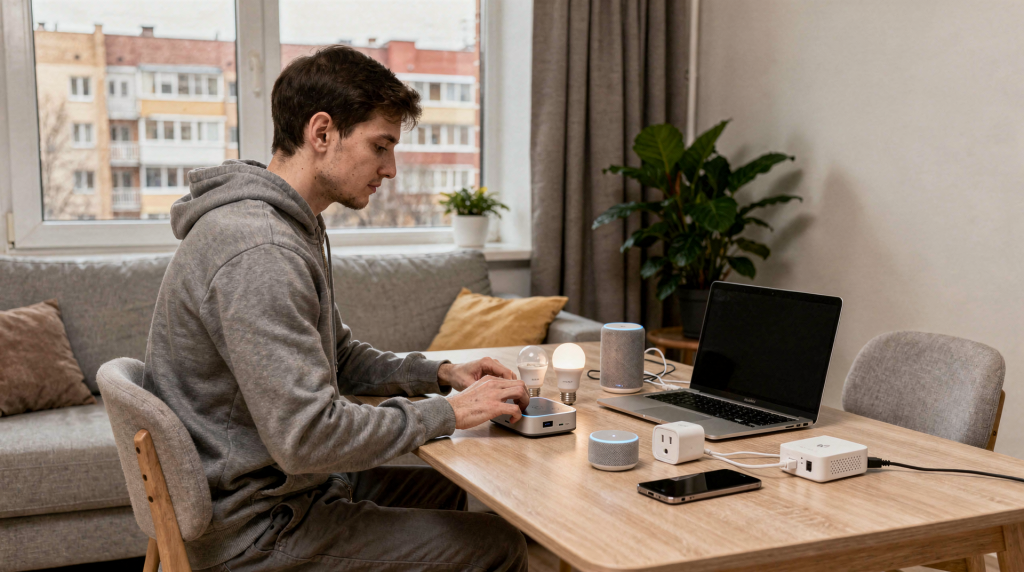
Первый запуск Home Assistant похож на сборку компьютера: если сразу хвататься за всё, легко наломать дров. Но если идти от простого к сложному, платформа быстро становится тем центром, где свет, климат и безопастность работают сами, а не вы для них. В этом матеряле я разберу путь от выбора железа до первой стабильной автоматизацii, на котором сам провёл не один деяток инсталляций.
Что такое Home Assistant и почему с него удобно начинать
Home Assistant — это не просто приложение, а полноценный центр управления умным домом. Он подходит тем, кто хочет объединить свет, розетки, датчики, климат, мультимедиа и сценарии в одном месте. Для начинающих это особенно полезно: система не привязывает к одному бренду и позволяет расти от одной умной лампы до сложной экосистемы.
Главная идея Home Assistant простая:
- устройства подключаются к одной платформе;
- управление доступно из браусера и со смартфона;
- автоматизации работают локально, если это поддерживает оборудование и интеграции;
- можно постепено расширять систему без полной замены уже купленных устройств.
Если вы только входите в тему умного дома, Home Assistant удобен тем, что дает не «красивую витрину», а рабочий центр управления. В отличии от проприетарных хабов, он не диктует, какой протокол использовать. Поддерживаются Zigbee, Z-Wave, Wi-Fi, а с приходом Matter интеграция ещё упростилась — правда, на пратике Matter пока не идеален, и я обычно рекомендую строить основу на Zigbee с координатором типа Sonoff ZBDongle-P, а Matter осторожно добавлять позже.
На каком железе запускать Home Assistant
Для новичка есть три практичных варианта запуска:
| Вариант | Плюсы | Минусы | Кому подходит |
|---|---|---|---|
| Мини-ПК / x86-64 | Быстро, стабильно, удобно для долгой работы | Нужен отдельный компьютер | Тем, кто хочет надежный домашний сервер |
| Raspberry Pi | Компактно и экономично | Требователен к качеству питания и накопителя | Для первого опыта и компактных сборок |
| Виртуальная машина | Удобно для теста и обучения | Не лучший вариант для постоянного использования | Тем, кто хочет сначала попробовать систему |
Для постоянного домашнего использования чаще всего выбирают мини-ПК или отдельную небольшую машину на x86-64. Официальные инструкции Home Assistant прямо предусматривают установку на собственное железо, включая Raspberry Pi, ODROID и x86-64-компьютеры[3]. Я обычно советую б/у тонкие клиенты или мини-ПК типа Intel NUC — они тихие, малопотребляющие и справляются с нагруской лучше любых одноплатников.
Что важно учесть заранее
- Стабильное питание.
- Надежный накопитель.
- Проводное подключение к сети на этапе первичной установки.
- Место для постоянной работы 24/7.
- Наличие USB-порта, если планируете подключать Zigbee/Z-Wave-координатор.
Про питание: дешёвые блочки дают просадки, от которых Raspberry Pi портит SD-карты. Лучше сразу брать качественный БП или активный USB-хаб с внешним питанием. А накопитель — SSD с переходником, не карта памяти, если хотите жить спокойно.
Какой способ установки выбрать новичку
Самый простой и правильный путь для начинающего — Home Assistant OS. Это готовая система, которая ставится на выбраное устройство и уже включает необходимые компоненты для работы платформы. Официальный путь «getting started» предлагает начать именно с выбора железа и установки базовой системы[1].
Почему Home Assistant OS лучше всего для старта
- не нужно вручную собирать сервер из нескольких компонентов;
- меньше шансов ошибиться в конфигурации;
- проще обновлять и обслуживать;
- быстрее перейти к добавлению устройств и автоматизаций.
Есть альтернативы вроде Docker или Home Assistant Core, но они требуют ручной настройки дополнений, Supervisor’а и сети, что легко превращается в геморрой. HA OS даёт полный Supervisor, возможность установки аддонов (Node-RED, Mosquitto, Zigbee2MQTT) буквально в пару кликов. Если цель — не эксперимент, а рабочий умный дом, Home Assistant OS обычно выигрывает у остальных вариантов.
Установка Home Assistant: пошагово
Ниже — базовый сценарий установки, который подходит для большинства домашних случаев.
Шаг 1. Подготовьте устройство
Проверьте:
- что накопитель исправен;
- что есть питание нужной мощности;
- что устройство подключено к роутеру по Ethernet;
- что у вас есть компьютер для записи образа.
Не игнорируйте Ethernet: Wi-Fi на этапе установки может дать обрывы, и система просто не появится в сети. После настройки можно перейти на Wi-Fi, но для стабильности я всегда оставляю провод.
Шаг 2. Скачайте образ Home Assistant OS
На странице установки выбирают образ под конкретную платформу: например, Generic x86-64 для мини-ПК или другой подходящий вариант под ваше устройство[3]. Это важный момент: образ должен соответствовать железу, иначе система не загрузится. Обратите внимание на разрядность, особенно если используете старенький неттоп — иногда нужен 32-битный образ.
Шаг 3. Запишите образ на накопитель
Обычно для этого используют программу для записи образов. Смысл действия простой: вы переносите готовую систему на SSD, eMMC или карту памяти в зависимости от устройства. Я рекомендую balenaEther или Rufus — они минимизируют риск битых секторов. После записи обьязательно проверьте, что разделы созданы корректно.
Шаг 4. Подключите накопитель и запустите устройство
После первой загрузки Home Assistant может потребовать несколько минут на старт. Это нормально, особенно если система только разворачивается впервые. На экране (если подключен монитор) можно увидеть строку «HA CLI starting…», и лучше подождать, пока она не сменится на приглашение к входу.
Шаг 5. Откройте интерфейс в браусере
Для Home Assistant OS обычно используется адрес http://homeassistant.local/, а если он не открывается, стоит попробовать http://homeassistant.local:8123/[2]. Это стандартный сценарий первичного входа, описанный в официальном onboarding-гайде[2]. Если ни один не работает, зайдите в роутер, найдите выданный IP по MAC-адресу и откройте его с портом 8123.
Первичная настройка после установки
Когда интерфейс загрузился, не спешите сразу добавлять десятки устройств. Сначала сделайте базовую подготовку.
1. Создайте основной аккаунт
Задайте:
- имя пользователя;
- надежный пароль;
- регион;
- часовую зону.
Для России это особенно важно, потому что неправильная временная зона ломает расписания, уведомления и автоматизации по времени. Ставьте Europe/Moscow и убедитесь, что время на сервере не отстаёт.
2. Проверьте язык интерфейса
Интерфейс можно сразу перевести на удобный язык. Это не влияет на работу системы, но сильно упрощает повседневное использование. В настройках профайла выберите русский; если переод не полный, не пугайтесь — основные разделы понятны.
3. Укажите дом и помещения
Разбейте квартиру или дом на зоны:
- гостиная;
- спальня;
- кухня;
- коридор;
- рабочее место.
Это не формальность. Правильно размеченные комнаты потом сильно упрощают управление устройствами и автоматизациями. Например, можно сказать «выключи свет в спальне», и ассистент точно поймёт, где именно вы хотите его выключить.
4. Настройте сеть
Старайтесь:
- использовать проводное подключение для самого Home Assistant;
- закрепить IP-адрес в роутере;
- не менять сетевую схему без необходимости.
Стабильный адрес нужен, чтобы система не «терялась» в сети и к ней всегда можно было быстро подключиться. Я делаю резервирование по MAC на роутере — тогда даже после перезагрузки HA всегда получает тот же IP, и никакие обновления не сбивают доступ.
Что добавить в систему в первую очередь
Новички часто хотят сразу купить все возможные датчики и реле. Лучше идти поэтапно.
Базовый стартовый набор
- умные розетки;
- датчики движения;
- датчики открытия двери;
- датчик температуры и влажности;
- одна-две лампы или реле освещения.
Почему это хорошый набор
Он позволяет быстро получить первые полезные сценарии:
- включать свет по движению;
- выключать технику по расписанию;
- следить за температурой;
- получать уведомления об открытии двери;
- тестировать автоматизации без большого бюджеда.
Я рекомендую начать с розетки Zigbee (напримен, от Aquara) и датчика движения — они дают мгновенный фидбэк и показывают, как работает система. При этом избегайте Wi-Fi-розеток, которые завязяны на облако: локальное управление через Zigbee или Z-Wave надёжнее и работает без интернета.
С чего начать интеграци
Home Assistant ценен тем, что умеет обьединять множество систем. Но новичку важно не «подключить всё», а сначала собрать основу.
Практичный порядок подключения
- Добавьте те устройства, которые уже есть дома.
- Проверьте, как они отображаются в интерфейсе.
- Создайте простую автоматизацию.
- Только потом переходите к сложным сценариям.
Есля у вас уже есть, скажем, Google Nest Hub или умные лапы от Yeelight, пробуйте родные интеграции — Home Assistant подхватывает многие устроойства автоматически через облачные API или локальные протоколы. Но если облако упадет, сценарий тоже упадет, поэтому со временем лучше переходит на локальные интеграции.
Пример полезной первой автоматизации
- Если в прихожей обнаружено движение после заката, включить свет на 5 минут.
- Если окно открыто и температура падает, отправить уведомление.
- Если телевизор включен, а никого нет в комнате, напомнить проверить сценарий экономии энергии.
Строить такие сценарии лучше через встроенный редактор автоматизаций, а не через YALM, пока не разберетесь. Начинайте с простого тригера «датчик движения стал «on»» и условия «солнце зашло». Проверьте, что срабатывает именно на закате, а не на облачность — астрономический сенсор работает точнее, чем датчик освещенности.
Базовые разделы интерфейса, которые нужно понять
Чтобы не потеряться, достаточно освоить несколько ключевых областей.
| Раздел | Зачем нужен |
|---|---|
| Overview | Главный экран со всеми основными сущностями |
| Settings | Настройки системы, интеграций и пользователей |
| Devices & Services | Подключение устройств и сервисов |
| Automations | Создание сценариев |
| Logs | Поиск ошибок и диагностика |
| History | Просмотр изменений состояний устройств |
Если понимать только эти разделы, уже можно уверено пользоваться системой и не путаться в лишних меню. На пратике я чаще всего залипаю в «Devices & Services», когда что-то новое подключаю, и в «Logs», когда сенарий не сработывает — журнал покажывает, в каком порядке шли собития.
Типовые ошибки новичков
Ошибка 1. Ставить Home Assistant на слабое или нестабильное железо
Если накопитель медленный или питание нестабильное, система будет работать с перебоями. Для круглосуточного сервера это особенно критично. Я видел, как карта памяти на Raspberry умирала через месяц из-за постоянной записи логов. SSD с хорошим контроллером избежыт этой пробле мы.
Ошибка 2. Пытаться сразу автоматизировать всё
Сначала нужно добиться стабильной работы базовых устройств. Иначе сложно понять, где пробле ма: в железе, настройке или автоматизации. Автоматизация, которая то срабатывает, то нет, — чаще всего результат плавающих сетевых задержек или конфликтов протоколов, а не ошибок в логике.
Ошибка 3. Игнорировать резервные копии
Перед крупными изменениями и обновлениями стоит делать бэкап. Это экономит много времени, если что-то пойдет не так. Home Assistant OS имеет встроеный механизм с созданием снапшотов, и я всегда делаю бэкап перед добавлением кастомных компонентов или обновлением версий.
Ошибка 4. Не фиксировать сеть
Случайно изменившийся IP может превраить рабочую систему в «невидимую». Лучше заранее закрепить адрес. Я сталкивался с тем, что после обновления роутера динамический адрес сдвигался, и панель переставала открываться — пришлось лезть в консоль.
Ошибка 5. Смешвать тестовую и рабочую конфигурацию
Если вы экспериментируете, делайте это аккуратно. В умном доме лучше иметь понятную структуру, чем красивый, но хаотичный набор автоматизаций. Я создаю отдельный «песочничный» домик или использую метки в названиях автоматизаций, чтобы не запутаться.
Базовый чек-лист после установки
- Устройство загружается стабильно.
- Интерфейс открывается из браусера.
- Создан основной пользователь.
- Выставлены часовой пояс и регион.
- Настроены комнаты.
- Закреплен IP-адрес.
- Сделана резервная копия.
- Подключено первое устройство.
- Создана первая простая автоматизация.
Эти пункты кажутся очевидными, но я не раз видел, как забывчивость с часовым поясом приводила к тому, что свет включался на час позже. Пробегитесь по чек-листу, и многие странности исчезнут.
Как проверить, что всё работает правильно
После установки не ограничивайтесь тем, что интерфейс просто открылся. Проверьте систему по фактам.
Мини-проверка
- Система доступна после перезагрузки.
- Датчики показывают актуальные значения.
- Кнопки и переключатели реагируют мгновенно.
- Автоматизация срабатывает так, как задумано.
- Уведомления приходят на телефон.
- История изменений сохраняется.
Если хотя бы один пункт дает сбой, сначала ищите причину в сети, питании или интеграции, а не в сложной логике сценария. Перезагрузите хост, проверьте, что Zigbee-координатор виден в системе, и откройте логи — они часто прямо говорят, что именно отвалилось.
Когда Home Assistant уже можно считать готовым к повседневному использованию
Система готова не тогда, когда в ней «много устройств», а когда она:
- стабильно работает;
- быстро открывается;
- управляет ключевыми приборами;
- выполняет 2–3 полезные автоматизации без ручного вмешательства;
- имеет резервную копию и понятную структуру.
Для домашнего пользователя этого достаочно, чтобы начать жить с умным домом, а не просто настраивать его. Я считаю, что момент, когда вы заходите в прихожую и свет включается сам, а вы об этом даже не думаете — вот тогда система готова.
Вывод
Для начинающего лучший путь — установить Home Assistant OS на надежное устройство, сразу настроить базовые параметры и постепено добавлять только действительно полезные устройства. Тогда система не превратится в набор случайных интеграций, а станет нормальным рабочим центром умного дома. Первые две-три автоматизации неизбежно будут сыроватыми, но с каждым исправлением приходит понимание, как всё устроено. Не бойтесь ошибаться — бэкапы и журналы вас подстрахуют.
FAQ
Можно ли запустить Home Assistant на старом ноутбуке или мини-ПК?
Да, если железо стабильно работает и поддерживает установку подходящей версии системы. Для домашнего сервера это часто хорошый вариант. Проверьте, чтобы BIOS позволял загружаться с внешнего накопителя, и не забудьте про охлаждение: старый ноутбук в закрытом состояни может перегреваться.
Нужен ли интернет для работы Home Assistant?
Для первоначальной установки и части интеграций интернет нужен, но многие локальные сценарии могут работать и без постоянной внешней связи. Напримен, Zigbee-устройства через локального координатора продолжат работать даже при отключенном интернете, а голосовые ассистенты — нет.
Что лучше для новичка: Raspberry Pi или мини-ПК?
Для долгой и беспроблемной работы обычно удобнее мини-ПК. Raspberry Pi хорош для компактного старта, но требует более внимательного отношения к питанию и накопителю. Если бюджет позволяет, берите Intel NUC или б/у тонкий клиент — проработает годами без замены карт памяти.
Можно ли начать без датчиков и сразу с умных ламп?
Да. Даже одна лампа, розетка или реле уже позволяют изучить логику Home Assistant и создать первые сценарии. Например, простое включение лампы по рассписанию уже даст понимание, как работают триггеры и условия.
Когда стоит делать первую автоматизацию?
Сразу после того, как вы убедились, что система стабильно запускается и управляет хотя бы одним устройством без ошибок. Не откладывайте: ничто так не учит, как собственный работающий сценарий, пусть даже самый простой.